لپتاپ روشن نمیشود؛ بررسیهای اولیهٔ امن پیش از بازکردن دستگاه
پیش از هر تعمیر بردی، چند بررسی ساده و کمریسک وجود دارد که سازندگان رسماً توصیه کردهاند. این راهنما همان بررسیها را به زبان تعمیرگاه مرور میکند و میگوید کجا باید توقف کرد.
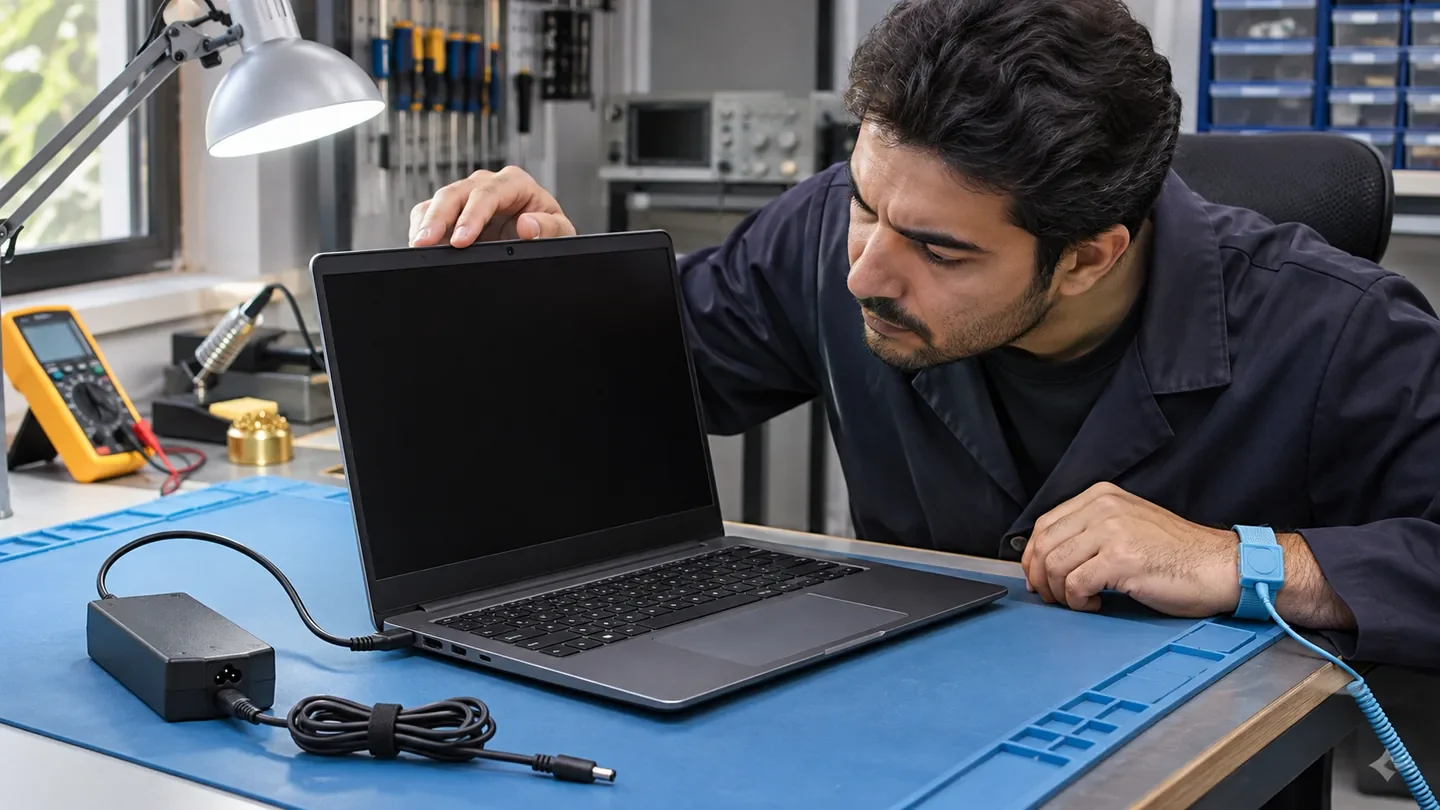
وقتی مشتری میگوید «لپتاپم روشن نمیشود»، ابتدا مشخص کنید آیا دستگاه هیچ نشانهای از روشنشدن ندارد یا چراغ و فن کار میکنند ولی تصویر ظاهر نمیشود. شارژ خالی، مشکل آداپتور و ایراد در راهاندازی دستگاه بررسیهای متفاوتی دارند. این راهنما به بررسیهای اولیهای میپردازد که بدون بازکردن دستگاه میتوان انجام داد.
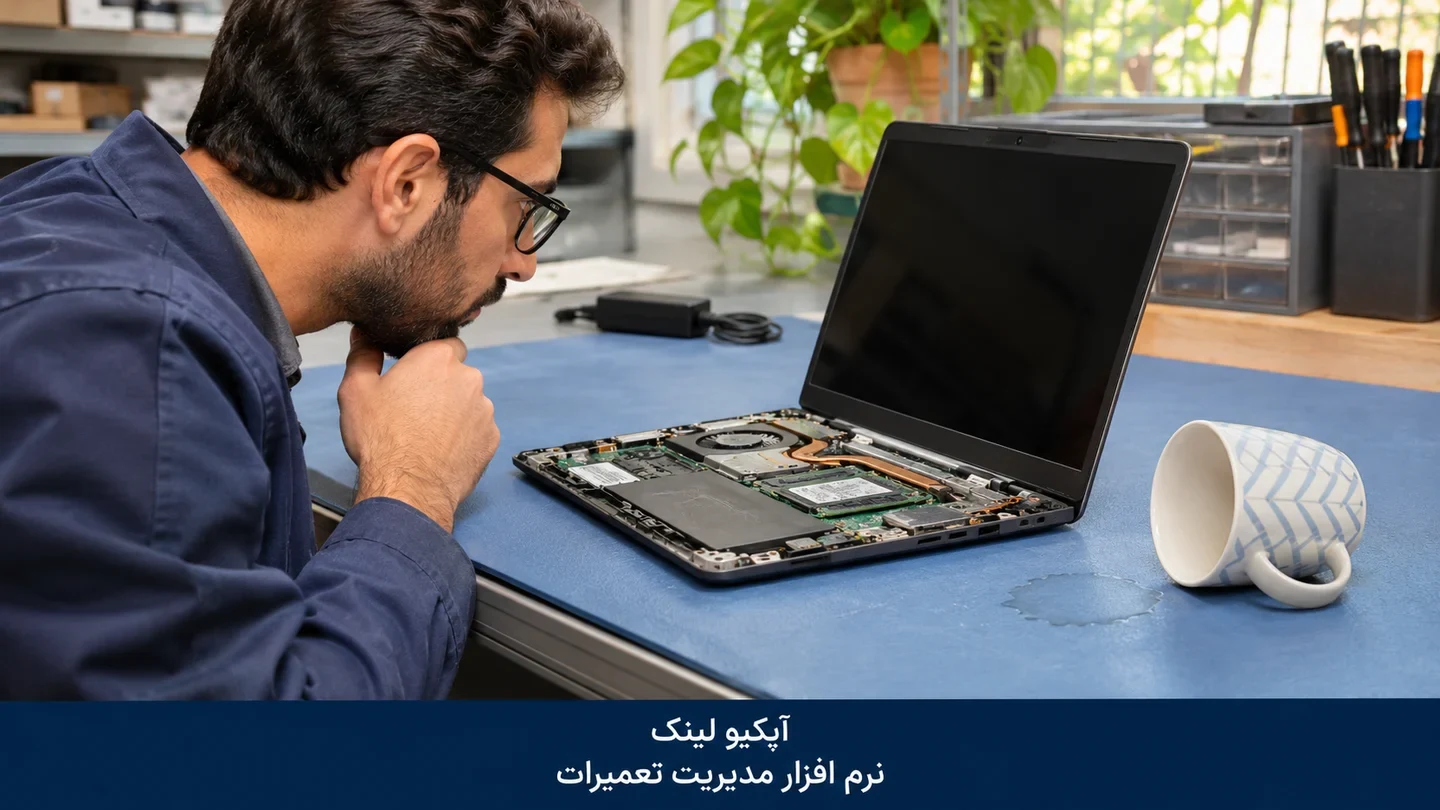
هشدار ایمنی: اگر دستگاه بوی سوختگی میدهد، باد کرده، مایعی داخل آن ریخته یا کابل یا آداپتور آسیب دیده، آن را روشن یا شارژ نکنید. در صورت امکان ایمن، برق را قطع کنید و دستگاه را برای بررسی تخصصی بسپارید.
گام یک: شارژ مجدد باتری را امتحان کنید
راهنمای لنوو برای ThinkPad و IdeaPad پیشنهاد میکند ابتدا دستگاه را با آداپتور سازگار به برق وصل کنید و برای شارژ فرصت بدهید. زمان توصیهشده در راهنمای مدل دستگاه را رعایت کنید. اگر دستگاه چراغ شارژ دارد، وضعیت آن را ثبت کنید؛ روشنشدن چراغ بهتنهایی سلامت باتری یا برد را تأیید نمیکند.
در پذیرش ثبت کنید که دستگاه با چه شارژری و به چه مدت تست شد. «ده دقیقه با شارژر غیراصل تست شد» با «یک ساعت با شارژر اصلی تست شد» دو گزارش متفاوتاند و مسیر عیبیابی بعدی را عوض میکنند.
گام دو: منبع برق، آداپتور و کابل را بررسی کنید
پریز را با یک وسیلهٔ سالم امتحان کنید و اتصال کابل و آداپتور را در دو سر بررسی کنید. اگر آداپتور چراغ دارد، وضعیتش را ببینید. برای مقایسه از شارژر اصلی یا آداپتور سالمی استفاده کنید که سازنده برای همان مدل و مشخصات تأیید کرده باشد. یکسان بودن برند یا شکل فیش برای تشخیص سازگاری کافی نیست. از مشتری بخواهید شارژر اصلی را همراه دستگاه بیاورد.
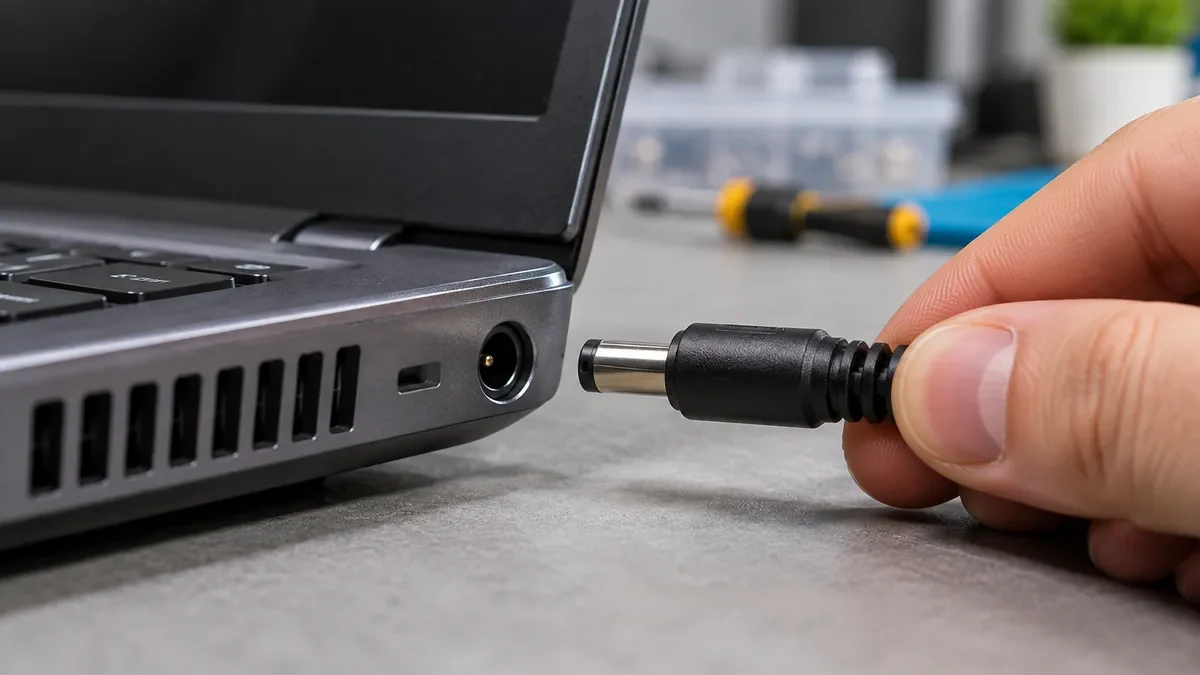
پیش از امتحانکردن آداپتور دوم، سازگاری آن را با مدل لپتاپ از راهنمای سازنده بررسی کنید.
اگر دستگاه فقط با آداپتور سازگارِ دوم روشن میشود، شارژر، کابل یا اتصال اولیه مشکوک است. تفاوت نتیجه را در رسید بنویسید؛ این مشاهده بهتنهایی خرابی لپتاپ را رد نمیکند.
گام سه: تخلیهٔ بار الکتریکی (Power Drain) مطابق دفترچهٔ همان مدل
اگر با آداپتور سازگار و پس از جداکردن وسایل جانبی هنوز هیچ نشانهای از روشنشدن دیده نمیشود، راهنمای رسمی مدل دقیق را برای بازنشانی برق پیدا کنید. در بعضی مدلها شارژر باید جدا باشد و در بعضی باید متصل بماند. مدت نگهداشتن دکمه و وجود یا محل سوراخ ریست هم به مدل بستگی دارد.
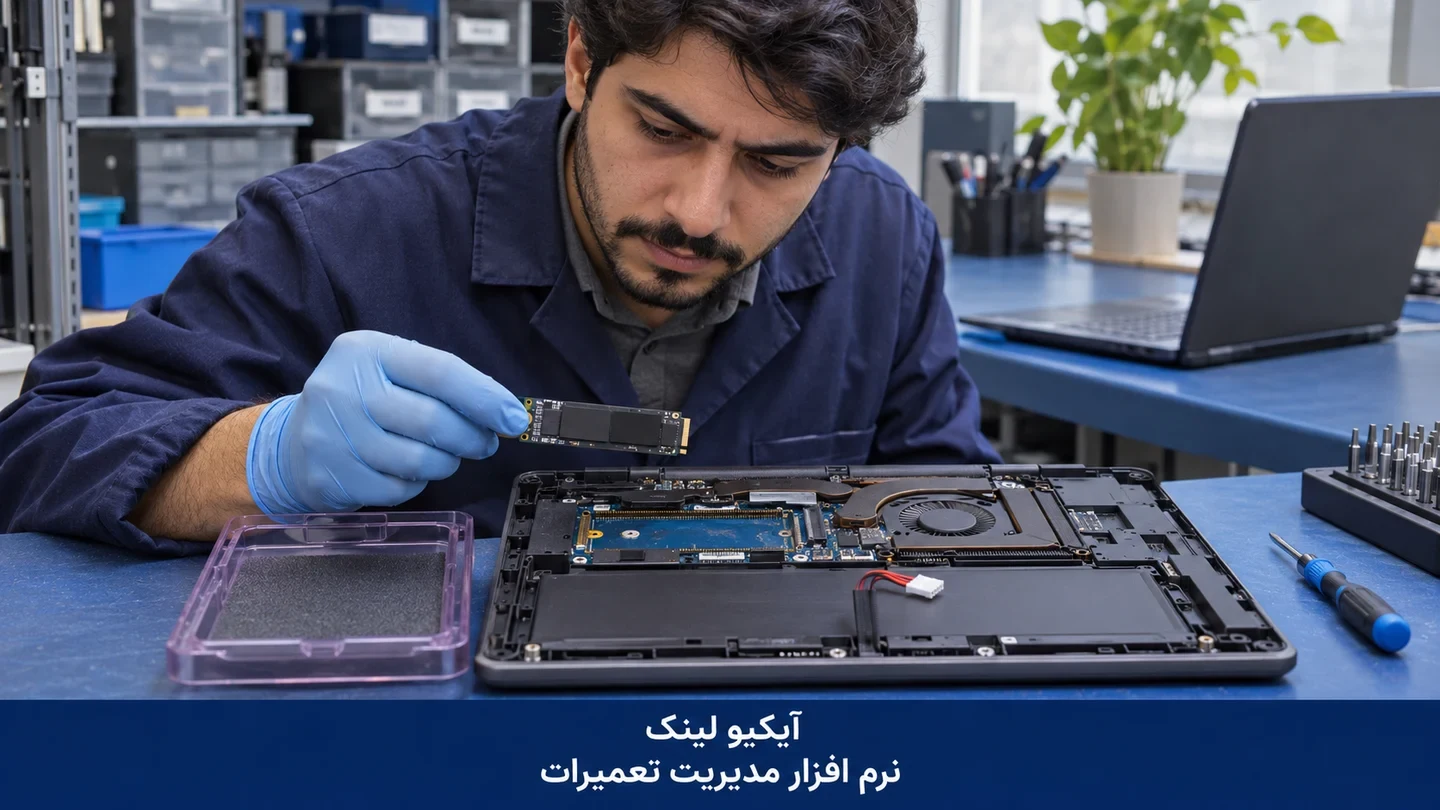
شمارهٔ مدل را روی برچسب دستگاه پیدا کنید و فقط دستورالعمل همان مدل را اجرا کنید. از سوراخ ریست تنها زمانی استفاده کنید که راهنمای مدل وجود و محل آن را مشخص کرده باشد. برای این بررسی بدنه را باز نکنید و باتری داخلی را جدا نکنید. اگر راهنمای روشن و قابل اجرا پیدا نکردید، این گام را رد کنید.
کجا باید توقف کرد؟
اگر پس از سه گام بالا دستگاه هیچ واکنشی ندارد، عیبیابی بردی (اندازهگیری ولتاژهای داخلی، بررسی مدار شارژ) نیازمند ابزار و تخصص است؛ در پذیرش عمومی متوقف شوید.
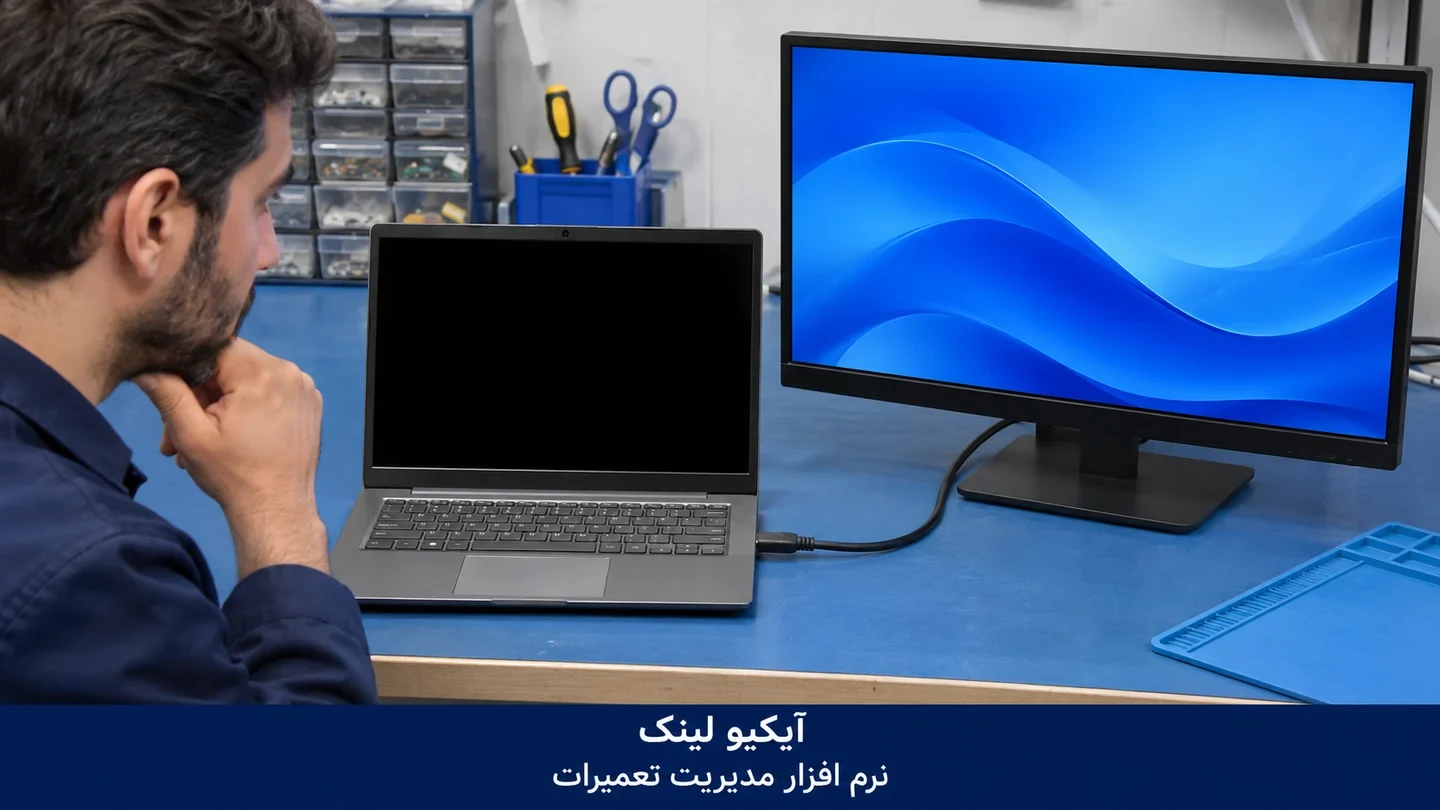
اگر چراغ یا فن فعال است ولی تصویر ندارید، دستگاه کاملاً بدون برق نیست. ایراد ممکن است به نمایش تصویر یا مراحل راهاندازی مربوط باشد؛ راهنمای عیبیابی همان مدل را دنبال کنید.
اگر باتری بادکرده یا بوی سوختگی هست، هیچ تست برقی دیگری انجام ندهید.
هرگز روشهای اینترنتیِ بازکردن دستگاه، اتصال کوتاه پینها یا شارژر با ولتاژ متفاوت را در پذیرش اجرا نکنید.
ثبت نتیجهٔ بررسیها در پروندهٔ پذیرش
خروجی این سه گام باید در پروندهٔ دستگاه نوشته شود: چه تستی، با چه تجهیزی، به چه مدت و با چه نتیجهای. این ثبت دو فایده دارد؛ تعمیرکارِ مرحلهٔ بعد دوباره از صفر شروع نمیکند و مشتری گزارش شفاف میگیرد. در پنل مدیریت تعمیرات لپتاپ میتوانید شرح تستها و عکس وضعیت دستگاه را به همان پذیرش پیوست کنید و هنگام تغییر وضعیت، به مشتری پیامک بدهید.
برای پذیرش اصولی خود دستگاه (سریال، وضعیت ظاهری، متعلقات و توافق هزینه)، چکلیست پذیرش را بخوانید؛ اصول آن برای لپتاپ هم برقرار است. اگر میخواهید جریان ثبت تا تحویل را در عمل ببینید، دورهٔ آزمایشی رایگان از صفحهٔ تست در دسترس است.
منابع
مدیریت تعمیرگاهتان را با آیکیولینک ساده کنید
پذیرش، پیگیری تعمیر، فاکتور و پیامک مشتریان در یک پنل فارسی. شروع کنید و ۷ روز رایگان پنل را امتحان کنید.