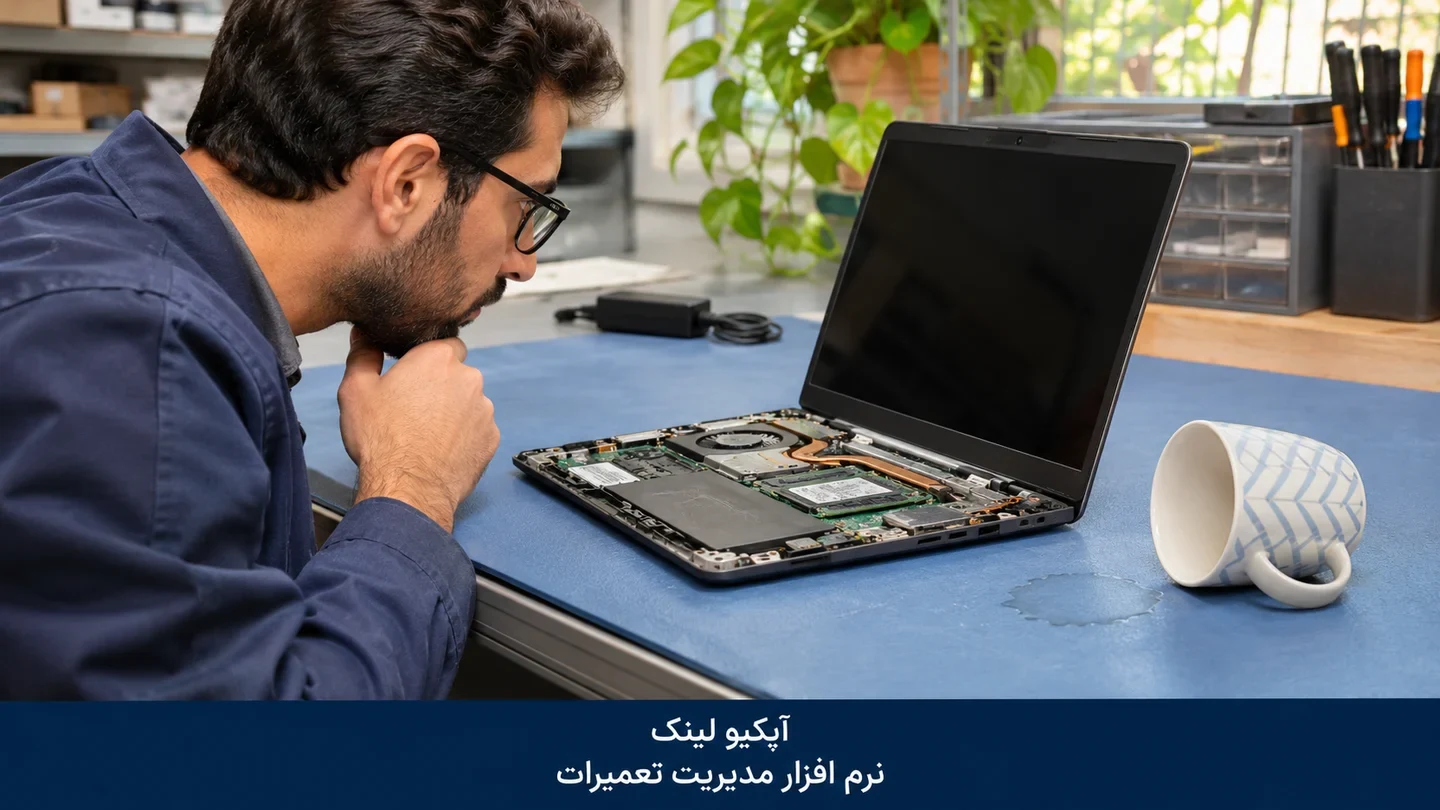
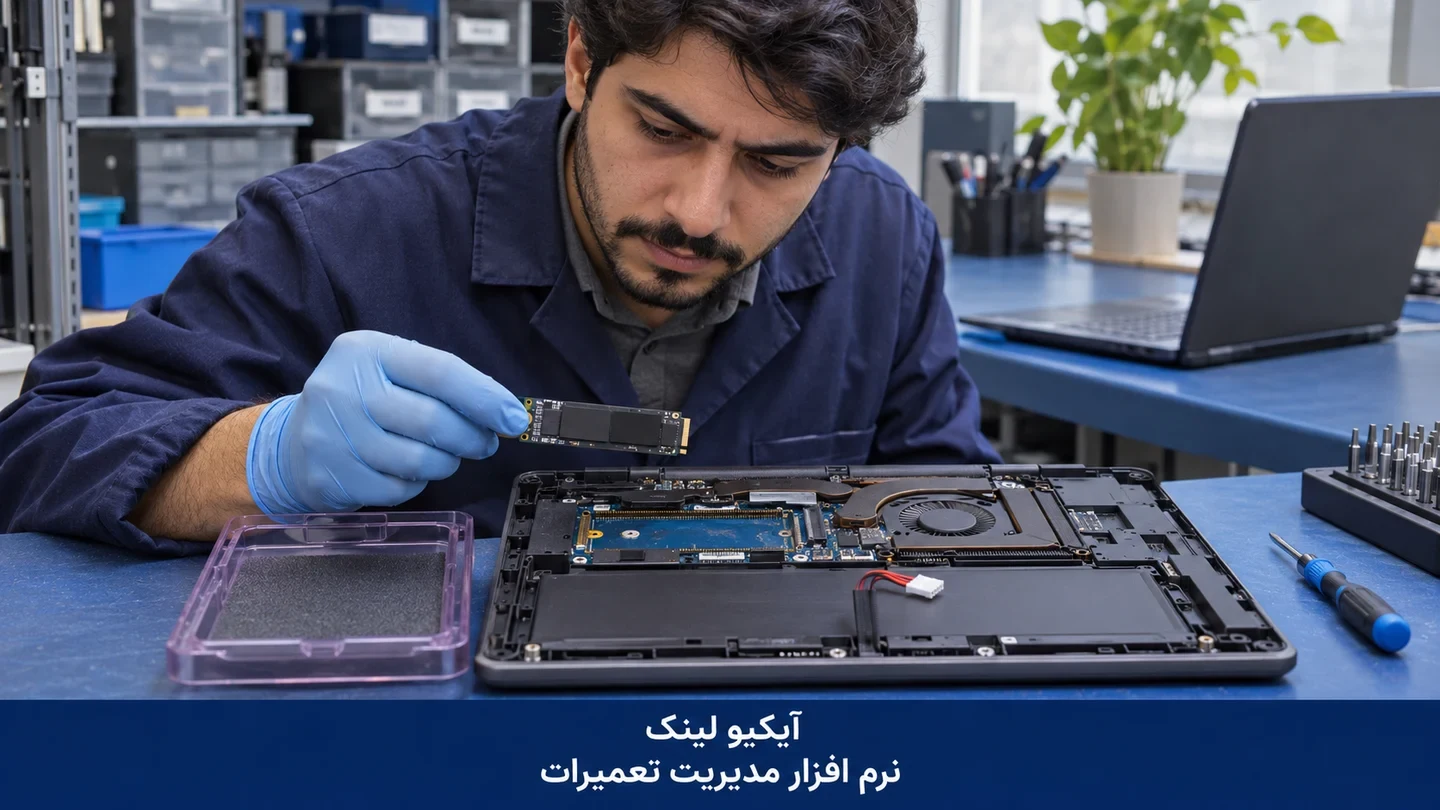
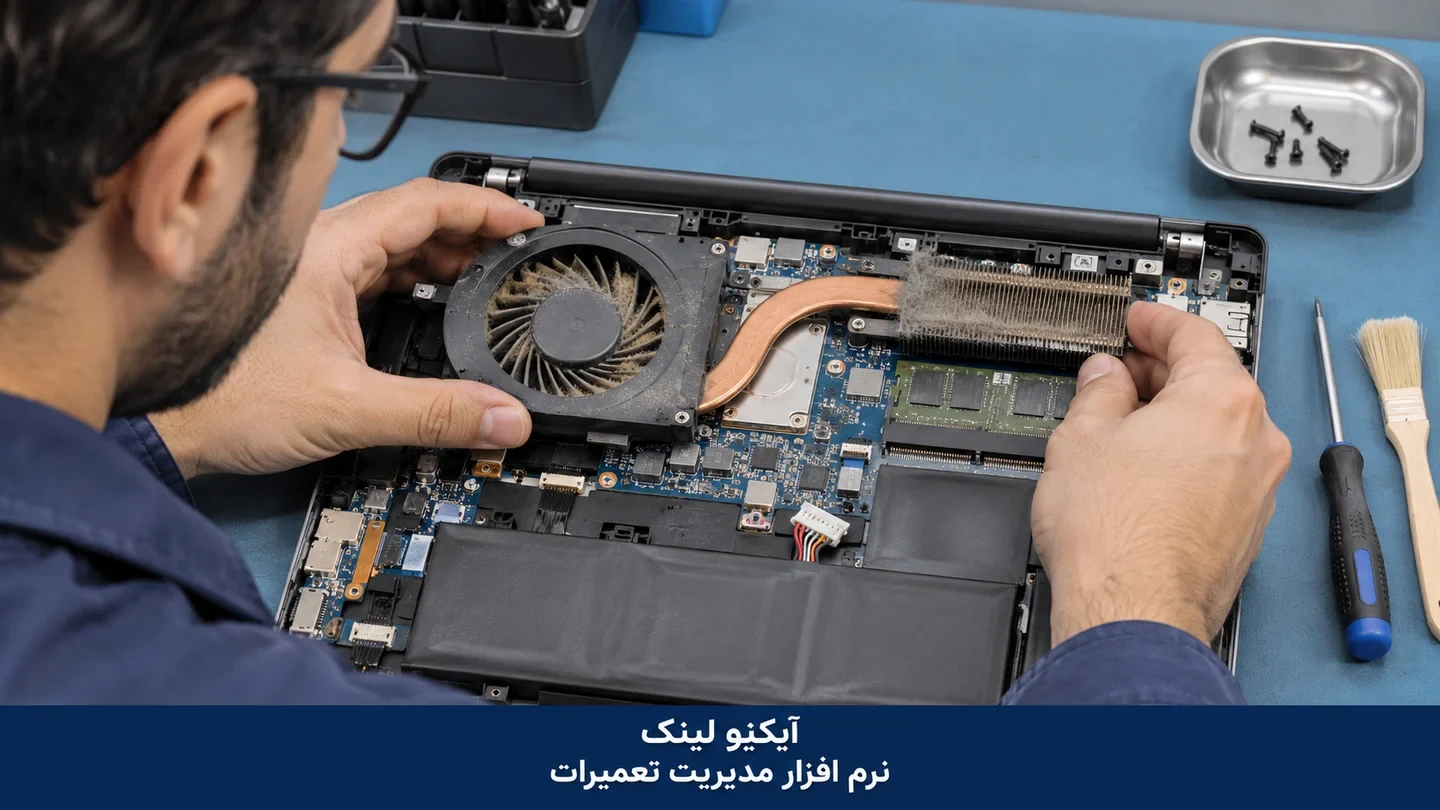
لپتاپ روشن است اما تصویر ندارد؛ تفکیک پنل، بکلایت، کابل و راهاندازی
اگر فن لپتاپ روشن است اما تصویر ندارید، ابتدا راهاندازی دستگاه را از خرابی نمایشگر جدا کنید. سپس نوع LCD یا OLED، تصویر خارجی و رفتار کابل و پنل را با آزمونهای مناسب همان مدل بررسی کنید.
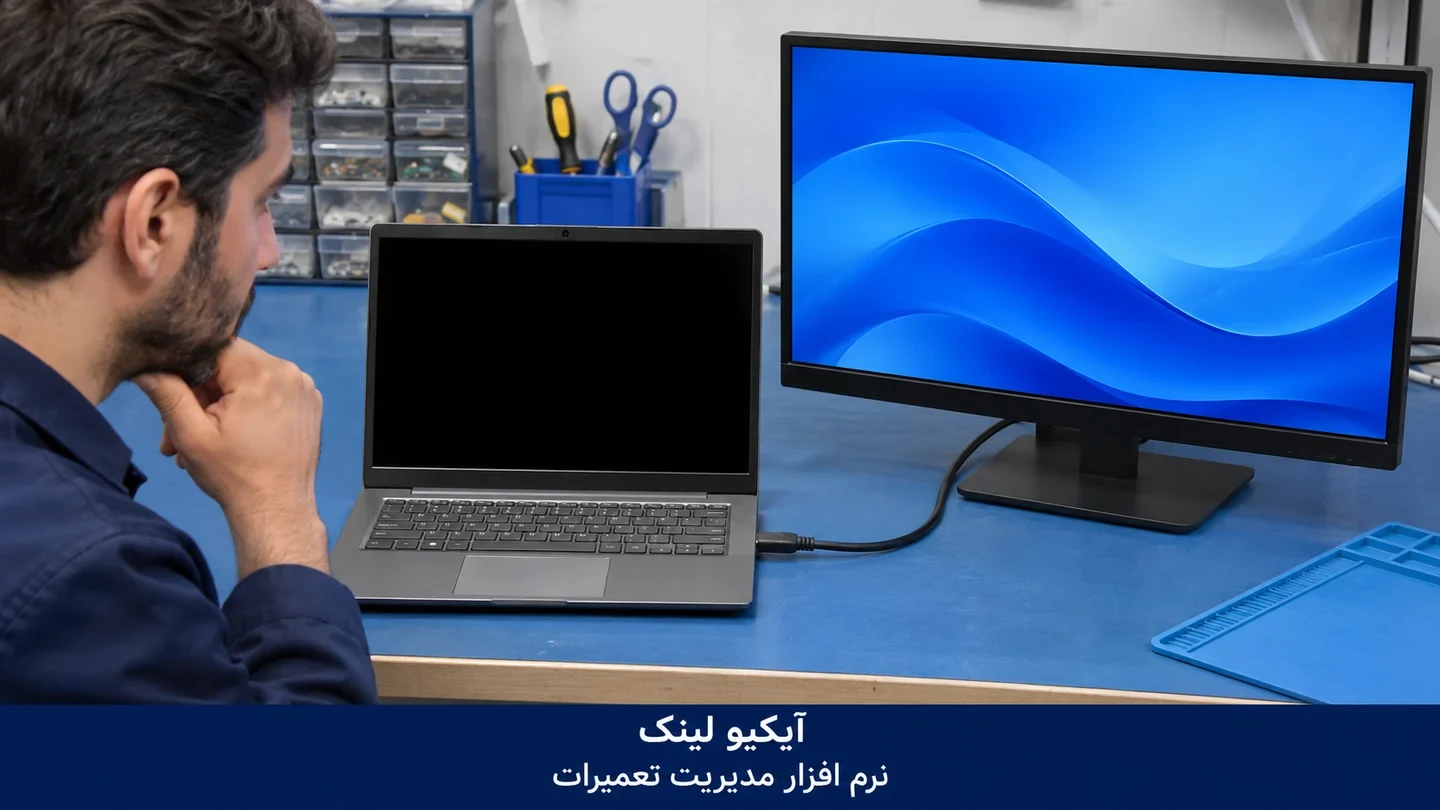
وقتی لپتاپ فن و چراغ دارد اما تصویر نمیدهد، ابتدا مشخص کنید دستگاه راهاندازی میشود یا پیش از بوت متوقف میماند. مدل و الگوی خطا را ثبت کنید، وجود لوگو یا صدای ورود را بررسی کنید و در صورت پشتیبانی، نمایشگر خارجی سالم را با اتصال مستقیم مقایسه کنید. اگر LCD تصویر کمرنگ قابل شناسایی دارد، بررسی روشنایی در اولویت است؛ در OLED چنین تشخیصی به نام بکلایت معنی ندارد. آزمون داخلی نمایشگر نیز فقط در مدل پشتیبان و طبق راهنمای سازنده مفید است. باز کردن قاب و جابهجایی کابل داخلی، بررسی اولیه کاربر نیست و باید پس از جداسازی منابع به تعمیرکار سپرده شود.
۱. روشن شدن فن را با عبور از POST اشتباه نگیرید
POST به بررسیها و مراحل اولیه راهاندازی پیش از تحویل کنترل به مسیر بوت اشاره دارد. روشن شدن چراغ پاور، چرخش فن یا گرم شدن بخشی از برد نشان میدهد مقداری تغذیه یا فعالیت وجود دارد؛ هیچکدام تکمیل این مراحل را اثبات نمیکند. صدای ورود سیستم عامل یا پاسخ قابل تکرار به یک فرمان شناختهشده میتواند شاهد قویتری باشد، ولی باز هم باید در زمینه مدل خوانده شود. چراغ صفحهکلید یا واکنش کلید قفل حروف گاهی مستقل از راهاندازی کامل کنترل میشود. بنابراین بهتر است چند نشانه مستقل جمعآوری شود تا یک رفتار مبهم به عنوان موفقیت بوت ثبت نشود.
مدل دقیق، زمان رسیدن به نشانهها، الگوی چشمک یا بوق و سابقه آخرین کار سالم را ثبت کنید. معنای کدها باید از جدول همان سازنده و مدل گرفته شود؛ تعداد مشابه چشمک در دو خانواده الزاماً معنی یکسان ندارد. پس از بعضی تغییرات حافظه یا firmware، راهاندازی اولیه ممکن است طولانیتر باشد و قطع مکرر برق روند را مختل کند. زمان انتظار باید از دستورالعمل مدل تعیین شود، نه یک عدد عمومی. اگر نشانهای از تغذیه پایدار وجود ندارد، مسیر بررسی اولیه امن روشننشدن لپتاپ مناسبتر است؛ اینجا تمرکز بر تفکیک راهاندازی از نمایش تصویر است.
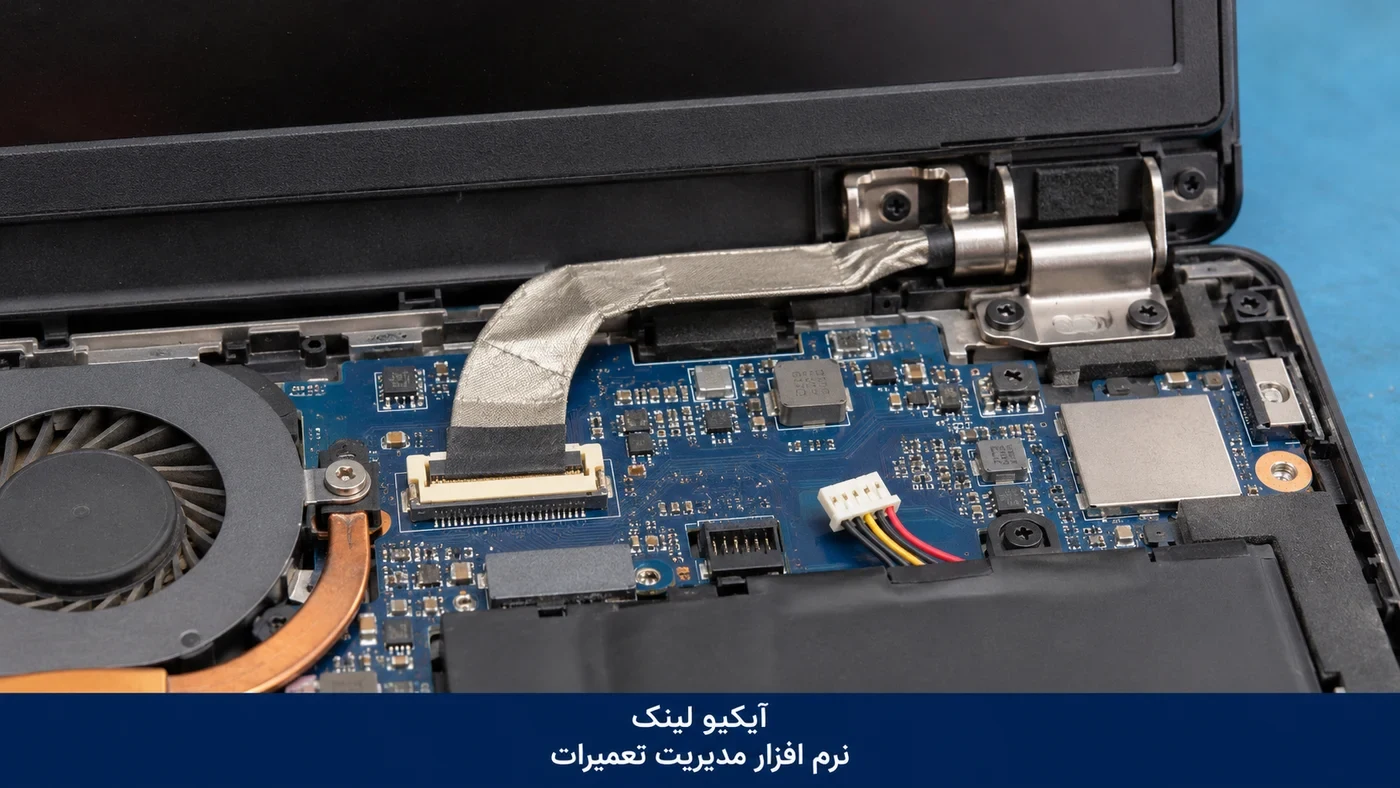
مسیر کابل نمایشگر و کانکتور داخلی لپتاپ بیبرق. بازسازی آموزشی با هوش مصنوعی برای ایکیو لینک (آیکیو لینک)، نرم افزار تعمیرات؛ عکس پرونده واقعی یا نقشه یک مدل مشخص نیست.
۲. دقیقاً مشخص کنید صفحه چه رفتاری دارد
از کاربر بپرسید آیا لوگوی سازنده ظاهر میشود، تصویر فقط پس از ورود به سیستم عامل ناپدید میشود یا از نخستین لحظه هیچ محتوایی دیده نمیشود. وجود تصویر در firmware و نبود آن در سیستم عامل، بررسی تنظیمات خروجی، درایور و حالت نمایش را جلو میاندازد؛ با این حال ایراد سختافزاری وابسته به نرخ نوسازی یا تغییر وضعیت توان هنوز ممکن است. خاموش شدن فقط پس از بستن در یا اتصال داک نیز مسیر متفاوتی دارد. تغییرات را با زمان و شرط همراه بنویسید، نه با عبارتی کلی مثل «گاهی تصویر میدهد».
نوع پنل را از مشخصات دقیق یا شناسه قطعه تعیین کنید. LCD برای دیده شدن تصویر به نور پسزمینه نیاز دارد، در حالی که OLED از پیکسلهای نورده استفاده میکند. این تفاوت در توضیح ساختار OLED شرکت LG نشان داده شده است. در LCD، صفحه روشنِ بدون محتوا، صفحه بینور و تصویر کمرنگ سه مشاهده متفاوتاند. خطوط، سفیدی کامل یا تصویر ناقص را هم جدا ثبت کنید. به جای نوشتن «مانیتور خراب است»، ظاهر دقیق و زمان بروز را توضیح دهید تا بررسی تغذیه، داده یا خود پنل هدف مشخصی داشته باشد.
۳. آزمون نور خارجی در LCD چه ارزشی دارد؟
در یک LCD که انتظار میرود محتوای شناختهشده نمایش دهد، تاباندن ملایم نور خارجی از زاویه مناسب، بدون فشار دادن صفحه، ممکن است تصویر کمرنگ را آشکار کند. مشاهده واقعی منو یا شکل قابل شناسایی نشان میدهد دستکم بخشی از مسیر تشکیل تصویر در آن لحظه کار میکند و بررسی روشنایی اولویت مییابد. سایه، انعکاس محیط یا لکه پنل نباید با تصویر اشتباه شود. روشنایی محیط، پوشش صفحه و زاویه دید بر نتیجه اثر دارند؛ بهتر است محتوای مورد انتظار معلوم باشد تا آزمون به حدس درباره یک سایه مبهم تبدیل نشود.
نتیجه منفی آزمون نور خارجی قطعی نیست؛ ممکن است سیستم هنوز محتوایی تولید نکرده باشد یا شرایط دید مناسب نباشد. اگر در LCD تصویر قابل شناسایی دیده شد، هنوز باید تغذیه روشنایی، فرمان کنترل، کابل و بخش نوردهی بررسی شوند. دیده شدن تصویر کمرنگ، دلیل کافی برای خرید پنل جدید نیست. برای مقایسه، روشنایی معمول را طبق روش رسمی تغییر دهید و ببینید آیا رفتار ثابت میماند؛ روی صفحه فشار نیاورید و برای تحریک عیب، در را مکرر تکان ندهید. در OLED، این آزمون مسیر مستقلی به نام بکلایت را آزمایش نمیکند و نتیجه باید با نوع پنل تفسیر شود.
۴. خروجی خارجی را درست انتخاب و محدود تفسیر کنید
نمایشگر و کابل خارجی سالم شناختهشده، ورودی صحیح و درگاه دارای قابلیت تصویر پیشنیاز آزموناند. شکل USB-C به تنهایی پشتیبانی DisplayPort Alt Mode را تضمین نمیکند. داک و تبدیل میتوانند به مذاکره، تغذیه یا راهانداز نیاز داشته باشند و متغیرهای بیشتری وارد کنند؛ اتصال مستقیم پشتیبانیشده برای مقایسه اولیه روشنتر است. برخی رابطهای نمایش USB بر پایه فناوریهایی مانند DisplayLink به نرمافزار وابستهاند و لزوماً تصویر پیش از بوت را نشان نمیدهند. استفاده از آنها برای حکم دادن درباره موفقیت POST یا سلامت مسیر بومی گرافیک مناسب نیست.
وجود تصویر خارجی نشان میدهد مسیر مشخصی از تولید و انتقال تصویر در همان شرایط فعال بوده است، نه اینکه همه بخشهای گرافیک سالماند. در طراحیهای ترکیبی، پنل داخلی و خروجی خارجی ممکن است به پردازندههای گرافیکی متفاوت یا مسیرهای سوئیچشونده وصل باشند. از سوی دیگر، نبود تصویر خارجی میتواند ناشی از فعال نبودن خروجی در مرحله پیش از بوت یا سیاست firmware باشد. کلید انتخاب خروجی نیز در همه مراحل اثر یکسان ندارد. اگر تصویر خارجی فقط پس از ورود به سیستم عامل ظاهر میشود، نتیجه را دقیقاً همینطور ثبت کنید و آن را به تمام مراحل راهاندازی تعمیم ندهید.
۵. مسیر eDP را به چهار کارکرد جدا تقسیم کنید
در لپتاپ دارای eDP، چهار کارکرد را جدا دنبال کنید: تغذیه پنل، ارتباط کنترلی، داده تصویر و در LCD کنترل روشنایی. در توضیح eDP اینتل، Main Link، کانال AUX و کنترلهای توان و نور برای همان پلتفرم معرفی شدهاند. Main Link داده تصویر را حمل میکند و AUX بخشی از تبادل کنترلی را بر عهده دارد. بنابراین وجود تغذیه یا خوانده شدن اطلاعات شناسایی، عملکرد کامل لینک تصویر را نشان نمیدهد. همه دستگاهها eDP ندارند؛ نام پایهها، توالی روشن شدن و حدود الکتریکی باید از مدار و اسناد همان مدل استخراج شود.
کابل ممکن است چندین وظیفه را در مجموعهای مشترک حمل کند و آسیب یک بخش با سالم ماندن بخش دیگر همراه باشد. نام سیگنالها، توالی فعالسازی، ولتاژها و محل حفاظت باید از اسناد همان برد استخراج شوند. تست پیوستگی ساده در حالت بیبرق میتواند بعضی قطعها را نشان دهد، اما برای تأیید کیفیت مسیر تفاضلی پرسرعت کافی نیست. مولتیمتر ابزار ارزیابی شکل موج لینک نیست و اتصال ابزار نامناسب میتواند خود ارتباط را مختل کند. بررسی فعال سیگنال فقط به تعمیرکار متخصص با ابزار و مرجع مناسب تعلق دارد؛ عدد مشترکی برای پایههای همه پنلها وجود ندارد.
۶. کابل داخلی فقط پس از جداسازی منابع بررسی میشود
کانکتور داخلی نمایشگر و کابل eDP را در حالت روشن یا با باتری متصل قطع و وصل نکنید. خاموش بودن صفحه یا سیستم عامل، بیبرق بودن کانکتور را ثابت نمیکند؛ جداسازی منابع باید مطابق راهنمای سرویس همان مدل باشد.
کابل داخلی نمایشگر را مانند درگاه خارجی، قابل قطعووصل هنگام کار فرض نکنید. در راهنمای تعویض پنل Precision 3550، Dell برداشتن باتری را پیش از دسترسی و جداسازی کابل الزام کرده است. این نمونه اهمیت ترتیب سرویس را نشان میدهد؛ ترتیب بازکردن مدلهای دیگر باید از راهنمای خودشان گرفته شود. تعمیرکار پس از ایمن کردن دستگاه، قفل و مهار کابل، آسیب تماسها، سوختگی و مسیر لولا را بررسی میکند. باتری متورم یا آثار مایع باید پیش از ادامه آزمون روشن تعیین تکلیف شوند؛ کاربر نباید برای تست، قاب را باز و فیش پنل را جابهجا کند.
تغییر تصویر با حرکت درِ نمایشگر، کابل و ناحیه لولا را مطرح میکند، اما الزاماً پارگی کابل را ثابت نمیکند؛ فشار قاب، اتصال پنل و حسگر بسته بودن در نیز میتوانند دخیل باشند. برای بازتولید، خم کردن مکرر یا فشار آوردن به کابل راه مناسبی نیست. اگر شواهد اتصال کوتاه یا سوختگی وجود دارد، روشن کردن دوباره مجموعه مشکوک برای «اطمینان» توجیه ندارد. هر جداسازی آزمایشی مسیر داخلی نیز باید خاموش و طبق راهنمای مدل انجام شود؛ بعضی دستگاهها با پنل جدا رفتار راهاندازی متفاوتی دارند و نتیجه باید با همین محدودیت تفسیر شود.
۷. جدول تشخیص: از نشانه به آزمون تفکیکی
شاهد مشاهدهشده: فن و چراغ روشن، بدون نشانه معتبر بوت
نتیجه مجاز: فقط وجود بخشی از تغذیه یا کنترل ثابت است
گام بعدی و محدودیت: کدهای مدل و مرحله راهاندازی بررسی شود؛ پنل هنوز متهم قطعی نیست
شاهد مشاهدهشده: تصویر کمرنگ قابل شناسایی روی LCD
نتیجه مجاز: تشکیل تصویر در همان لحظه تا حدی برقرار است
گام بعدی و محدودیت: مسیر روشنایی، کنترل و کابل بررسی شود؛ این آزمون برای OLED تعبیر بکلایت ندارد
شاهد مشاهدهشده: خروجی خارجی سالم و پنل داخلی سیاه
نتیجه مجاز: یک مسیر خروجی در شرایط آزمون کار میکند
گام بعدی و محدودیت: مسیر داخلی و توپولوژی گرافیک بررسی شود؛ سلامت همه گرافیک نتیجه نمیشود
شاهد مشاهدهشده: هیچ خروجی خارجی در پیش از بوت دیده نمیشود
نتیجه مجاز: نتیجه منفی هنوز نامعین است
گام بعدی و محدودیت: قابلیت درگاه، کابل و پشتیبانی firmware از آن خروجی احراز شود
شاهد مشاهدهشده: لوگو دیده میشود ولی پس از ورود تصویر قطع است
نتیجه مجاز: عیب به تغییر مرحله یا حالت وابسته است
گام بعدی و محدودیت: تنظیم خروجی، درایور و حالت پنل بررسی شوند؛ سختافزار کاملاً رد نمیشود
شاهد مشاهدهشده: با زاویه در، تصویر یا نور تغییر میکند
نتیجه مجاز: عامل مکانیکی یا وضعیت حسگر در محتمل است
گام بعدی و محدودیت: بازرسی خاموش کابل، مهار و لولا؛ از تکرار حرکت آسیبزا پرهیز شود
۸. بکلایت را با فیوز یا پنل به تنهایی یکی ندانید
در LCD، مسیر روشنایی میتواند شامل تغذیه، حفاظت، فعالسازی و کنترل شدت باشد و محل اجزای آن میان مدلها فرق دارد. اگر روی برد فیوز یا کلید حفاظتی وجود دارد، باز بودن مسیر ممکن است پیامد خرابی پاییندست باشد. پل زدن فیوز یا وادار کردن فرمان روشنایی، علت را پیدا نمیکند و حفاظت را حذف میکند. تعمیرکار باید پیش از تعویض قطعه حفاظتی، کابل و بار مربوط را بر اساس مدار بررسی کند. نبود فرمان فعالسازی نیز لزوماً خرابی کنترلر نیست؛ سامانه ممکن است به دلیل مرحله راهاندازی، وضعیت در یا خطای تشخیص پنل، عمداً آن را صادر نکند.
در مدلهای پشتیبان، آزمون داخلی نمایشگر میتواند بررسی را کوتاهتر کند. راهنمای رسمی LCD BIST شرکت Dell نمایش الگوهای رنگی را برای دیدن خطوط، نواحی تاریک و ناپایداری تصویر توضیح میدهد. نام آزمون، نوع پنل و پیشنیازهای همان مدل را پیش از اجرا بخوانید. نتیجه رنگها را جدا از نتیجه بوت عادی ثبت کنید؛ تولید الگوی داخلی با نمایش تصویر سیستمعامل یک مسیر آزمون واحد نیست. اگر مدل آزمون را پشتیبانی نمیکند یا روش اجرا معلوم نیست، ندیدن رنگها نتیجه قابل تفسیر ندارد. برای یک عیب ساده نیز بدون دلیل مرتبط، بهروزرسانی firmware را به مراحل اولیه اضافه نکنید.
۹. پنل جایگزین باید از نظر الکتریکی و مکانیکی سازگار باشد
تعداد پین و اندازه صفحه برای انتخاب پنل کافی نیست. رابط، پایهبندی، نیاز تغذیه، تعداد مسیرهای داده، وضوح، نرخ نوسازی، محل کانکتور و نوع کابل باید تطبیق داده شوند. قابلیت لمس نیز ممکن است اتصال یا مجموعه کابل متفاوتی بخواهد. دو پنل با سوکت ظاهراً یکسان میتوانند کاربرد متفاوت داشته باشند و اتصال آزمایشی نامطمئن خطر آسیب دارد. بهترین مبنا شناسه قطعه سازگار اعلامشده برای پیکربندی دقیق یا اطلاعات فنی معتبر و کامل دو قطعه است. عبارت فروشگاهی «مناسب این سایز» جای بررسی سازگاری را نمیگیرد.
پنل سالم مرجع فقط وقتی ابزار تشخیص است که سازگاری آن پیشاپیش احراز شده باشد. اگر با پنل مرجع تصویر برقرار شود، احتمال مشکل پنل قبلی افزایش مییابد، اما اثر باز و بست کابل یا تماس متناوب هم باید در نظر گرفته شود. برای تفکیک کابل و پنل بهتر است هر بار یک متغیر تغییر کند و تمام اتصالها در حالت بیبرق انجام شوند. اگر سند معتبر یا قطعه سازگار در دسترس نیست، نتیجه را باز نگه دارید؛ تعویض حدسی برای رسیدن به قطعیت ظاهری حرفهای نیست. نیاز به مجموعه کامل در برخی مدلها نیز تابع طراحی و امکان سرویس همان دستگاه است.
۱۰. اگر POST نامشخص است، مسیر راهاندازی را دنبال کنید
وقتی هیچ شاهد کافی از بوت وجود ندارد، تمرکز صرف بر پنل میتواند خطا باشد. حافظه، تغذیههای لازم، وضعیت firmware و کنترل راهاندازی هم باید در چارچوب مستندات مدل بررسی شوند. کد خطا سرنخ مرحله است، نه تضمین خرابی همان قطعه؛ برای مثال خطای حافظه میتواند به ماژول، اتصال یا بخشهای دیگر مسیر مربوط باشد. بازنشانی تنظیمات یا برنامهریزی مجدد firmware بدون دلیل ممکن است وضعیت امنیتی، تنظیمات بوت و دسترسی به داده را تغییر دهد. پیش از چنین اقداماتی، مجوز و اطلاعات بازیابی لازم مطرح است و نباید با فلش کور جای تشخیص را پر کرد.
دستکاری حافظه لحیمشده، گرم کردن گرافیک یا فشار دادن برد برای گرفتن تصویر، آزمون قابل دفاع نیست. ظاهر شدن موقت تصویر پس از گرما علت قطعی را مشخص نمیکند و میتواند آسیب بیشتری ایجاد کند. از طرف دیگر، راهاندازی گاهی به دلیل مشکل مسیر نمایش یا اتصال پاییندست نیز مختل میشود؛ بنابراین تفکیک راهاندازی و نمایش یک درخت تصمیم مطلق و بدون بازگشت نیست. تعمیرکار باید با شواهد جدید فرضیهها را بهروز کند. هر نتیجه منفی فقط در صورتی ارزش دارد که آزمون، پیشنیازهای لازم و قابلیت تشخیص آن خرابی را داشته باشد.
۱۱. دو مثال فرضی از نتیجهگیری محدود و مفید
مثال فرضی اول: لپتاپ LCD صدای ورود سیستم عامل دارد، روی نمایشگر خارجی تصویر پایدار دیده میشود و با نور خارجی، منوی کمرنگ پنل داخلی قابل شناسایی است. این سه شاهد بررسی مسیر روشنایی را مقدم میکنند، نه تعویض گرافیک را. تعمیرکار باید کابل، تغذیه و فرمان روشنایی را با مدار مدل تطبیق دهد. اگر فرمان وجود ندارد، ابتدا علت مجاز نبودن آن بررسی میشود؛ اگر بخش حفاظتی باز است، علت پاییندست نیز باید روشن شود. این مثال هیچ ولتاژ یا قطعه مشخصی را برای همه بردها پیشنهاد نمیکند و به معنی انجام چنین آزمونی در عمل نیست.
مثال فرضی دوم: دستگاه OLED فن روشن دارد، تصویر خارجی نمیدهد و پس از تعویض حافظه این وضعیت شروع شده است. آزمون چراغقوه در اینجا مسیر بکلایت ایجاد نمیکند. ابتدا پشتیبانی واقعی خروجی خارجی و شرایط راهاندازی پس از تغییر حافظه بررسی میشوند و کدهای مدل اهمیت دارند. اگر بعداً بوت تأیید و خروجی خارجی فعال شد، مسیر پنل داخلی دوباره در اولویت قرار میگیرد. این تغییر مسیر تناقض نیست؛ نتیجه طبیعی کامل شدن شواهد است. نسبت دادن خرابی OLED یا پردازنده گرافیکی از دو نشانه اولیه، فراتر از توان همین آزمونها خواهد بود.
۱۲. تحویل تصویر با تحویل دستگاه سالم یکسان نیست
پس از اصلاح عیب، نمایش در مرحله پیش از بوت و سیستم عامل، تغییر روشنایی در محدوده رسمی، خواب و بیداری و حرکت معمول درِ نمایشگر بررسی شود. اگر مشکل به خروجی خارجی یا داک مربوط بوده، همان حالت نیز با تجهیزات مشخص آزموده شود. نصب کابل باید با مسیر لولا و مهارهای مدل تطبیق داشته باشد؛ تصویری که روی میز باز سالم است ممکن است پس از بستن قاب دوباره قطع شود. آزمون لمس و سایر اجزای مجموعه نمایشگر فقط در صورت وجود و ارتباط با کار انجامشده ثبت شود؛ یک تصویر ثابت، پایداری همه حالتها را ثابت نمیکند.
در پرونده، شناسه پنل و کابل و نتیجه هر حالت را ثبت کنید: لوگو دیده شد یا نه، تصویر خارجی از چه مرحلهای فعال شد و روشنایی و خوابوبیداری چه رفتاری داشتند. آیکیو لینک، نرم افزار مدیریت تعمیرات لپتاپ، میتواند این اطلاعات را کنار چکلیست تحویل دستگاه نگه دارد. عبارتی مثل «خروجی HDMI در ویندوز پایدار بود» روشنتر از «گرافیک سالم است» است. اگر آزمون بخشی انجام نشده، همان را ذکر کنید. چنین گزارشی کمک میکند عیب متناوب، تغییر قطعه و نتیجه تعمیر در مراجعه بعدی با شواهد قبلی مقایسه شوند.
پرسشهای پرتکرار
آیا روشن شدن فن یعنی مشکل حتماً از صفحهنمایش است؟
خیر. فن و چراغ ممکن است پیش از تکمیل راهاندازی فعال شوند. ابتدا باید شواهدی مانند کدهای اختصاصی مدل، تصویر مرحله بوت یا رفتار معتبر سیستم عامل بررسی شوند. حتی واکنش یک چراغ صفحهکلید به تنهایی کافی نیست. تا مرحله توقف معلوم نشود، پنل فقط یکی از فرضیههاست و تعویض آن تشخیص قطعی محسوب نمیشود.
اگر تصویر روی مانیتور خارجی سالم باشد، گرافیک سالم است؟
تنها مسیر خروجی مشاهدهشده در همان شرایط تأیید شده است. پنل داخلی و خروجی خارجی ممکن است از مسیرها یا پردازندههای گرافیکی متفاوت استفاده کنند. این نتیجه بررسی پنل، کابل و مسیر داخلی را جلو میاندازد، ولی سلامت همه گرافیک یا همه مراحل بوت را ثابت نمیکند؛ زمان ظاهر شدن تصویر خارجی هم باید ثبت شود.
چرا آزمون چراغقوه برای OLED تشخیص بکلایت نمیدهد؟
OLED پیکسلهای نورده دارد و مانند LCD به نور پسزمینه جداگانه متکی نیست. دیدن تصویر کمرنگ با نور خارجی در LCD میتواند مسیر روشنایی را مطرح کند، اما همین تفسیر برای OLED معتبر نیست. نوع پنل باید ابتدا از مشخصات دقیق معلوم شود و نبود تصویر در آزمون نور خارجی نیز به تنهایی قطع مسیر داده را ثابت نمیکند.
آیا خاموش کردن لپتاپ برای جا زدن کابل eDP کافی است؟
لزوماً نه. با وجود باتری داخلی یا منبع دیگر ممکن است بخشهایی از کانکتور هنوز برق داشته باشند. جداسازی منابع و ایمن کردن دستگاه باید طبق راهنمای سرویس همان مدل و توسط فرد آموزشدیده انجام شود. قطع و وصل داخلی در حالت روشن یا با باتری متصل مجاز نیست؛ رفتار درگاه خارجی را نمیتوان به آن تعمیم داد.
پنلی با همان اندازه و تعداد پین را میتوان برای تست وصل کرد؟
بدون احراز سازگاری نه. رابط، پایهبندی، نیاز تغذیه، مسیرهای داده، نرخ نوسازی و کابل میتوانند متفاوت باشند. تطابق ظاهری، ایمنی اتصال یا کارکرد صحیح را تضمین نمیکند. از شناسه قطعه تأییدشده برای پیکربندی دقیق یا اطلاعات فنی معتبر استفاده کنید و هر اتصال آزمایشی را فقط پس از جداسازی منابع مطابق راهنمای سرویس انجام دهید.
منابع رسمی و محدودهٔ کاربرد آنها
Dell Support — How to Test Your Dell Laptop Screen — LCD Built In Self-Test؛ Article 000134936؛ بخشهای Before You Begin و Running the Basic Screen Test. محدودهٔ ارجاع: هدف آزمون رنگ و مشاهده خطوط، سوسو و نواحی تاریک در لپتاپ پشتیبان؛ قبولی آزمون، تأیید همه مسیرهای گرافیک نیست
Intel — Intel Core Processor (Series 3) Datasheet, Volume 1 — embedded DisplayPort (eDP)؛ Document ID 913965؛ نسخه 001 مورخ 2026-05-19؛ بخش eDP. محدودهٔ ارجاع: تفکیک Main Link و Auxiliary channel و وجود کنترل توان/نور در همان پلتفرم؛ نه ولتاژ یا پایهبندی عمومی همه لپتاپها
Dell — Precision 3550 Service Manual — Removing display panel؛ بخش Prerequisites، الزام برداشتن battery؛ سپس جداسازی display cable در Steps. محدودهٔ ارجاع: نمونه رسمی لزوم جداسازی منبع و رعایت ترتیب مدل برای سرویس پنل؛ ترتیب بازکردن این مدل، دستور عمومی نیست
LG — Structure of OLED Panel — The Self-Emissive OLED Display؛ صفحه دارای عنوان Structure of OLED Panel؛ مقایسه ساختار LCD و OLED. محدودهٔ ارجاع: نبود واحد نور پسزمینه در ساختار OLED؛ مرجع اصول نمایش است و درباره تعمیر پنل لپتاپ خاص حکمی نمیدهد
منابع
مدیریت تعمیرگاهتان را با آیکیولینک ساده کنید
پذیرش، پیگیری تعمیر، فاکتور و پیامک مشتریان در یک پنل فارسی. شروع کنید و ۷ روز رایگان پنل را امتحان کنید.