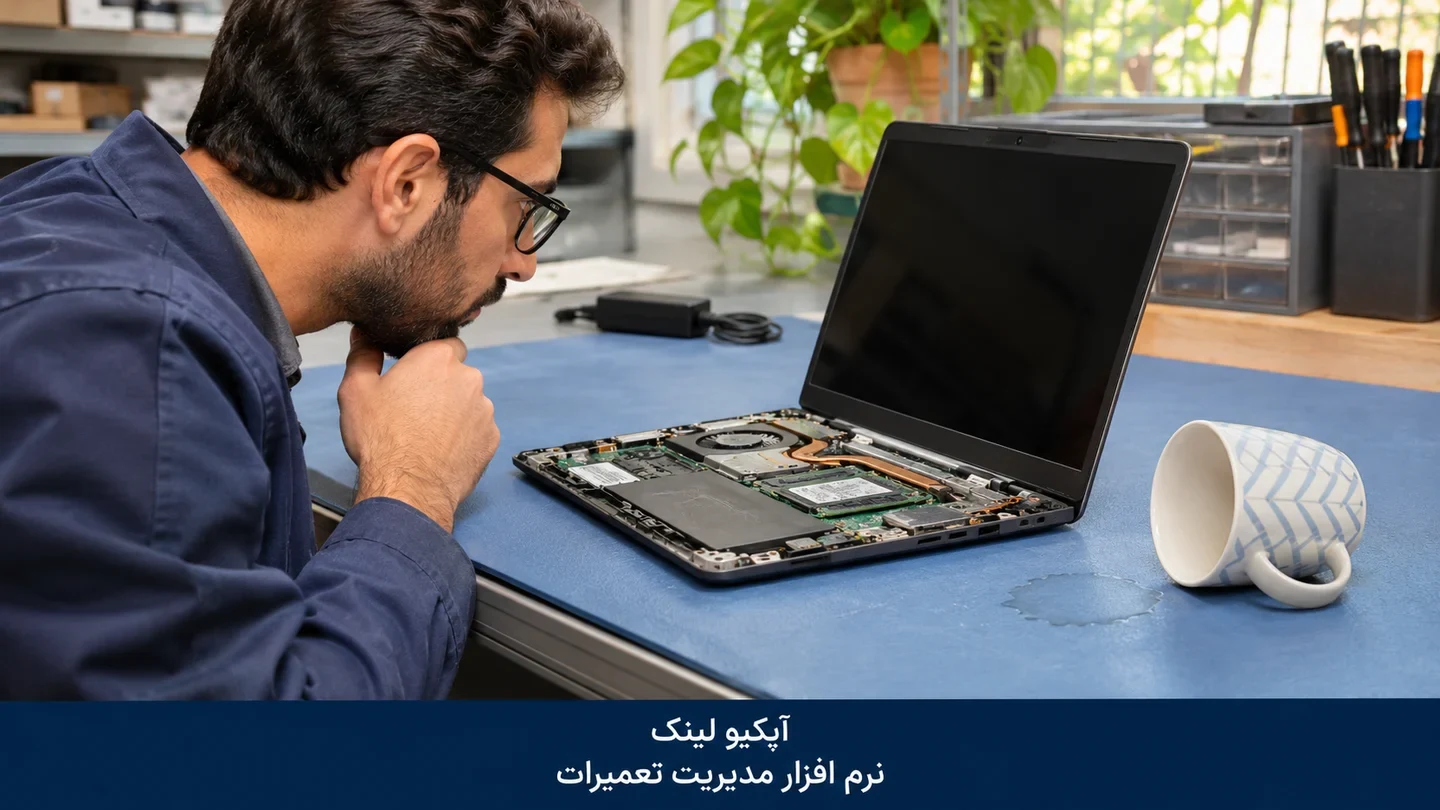
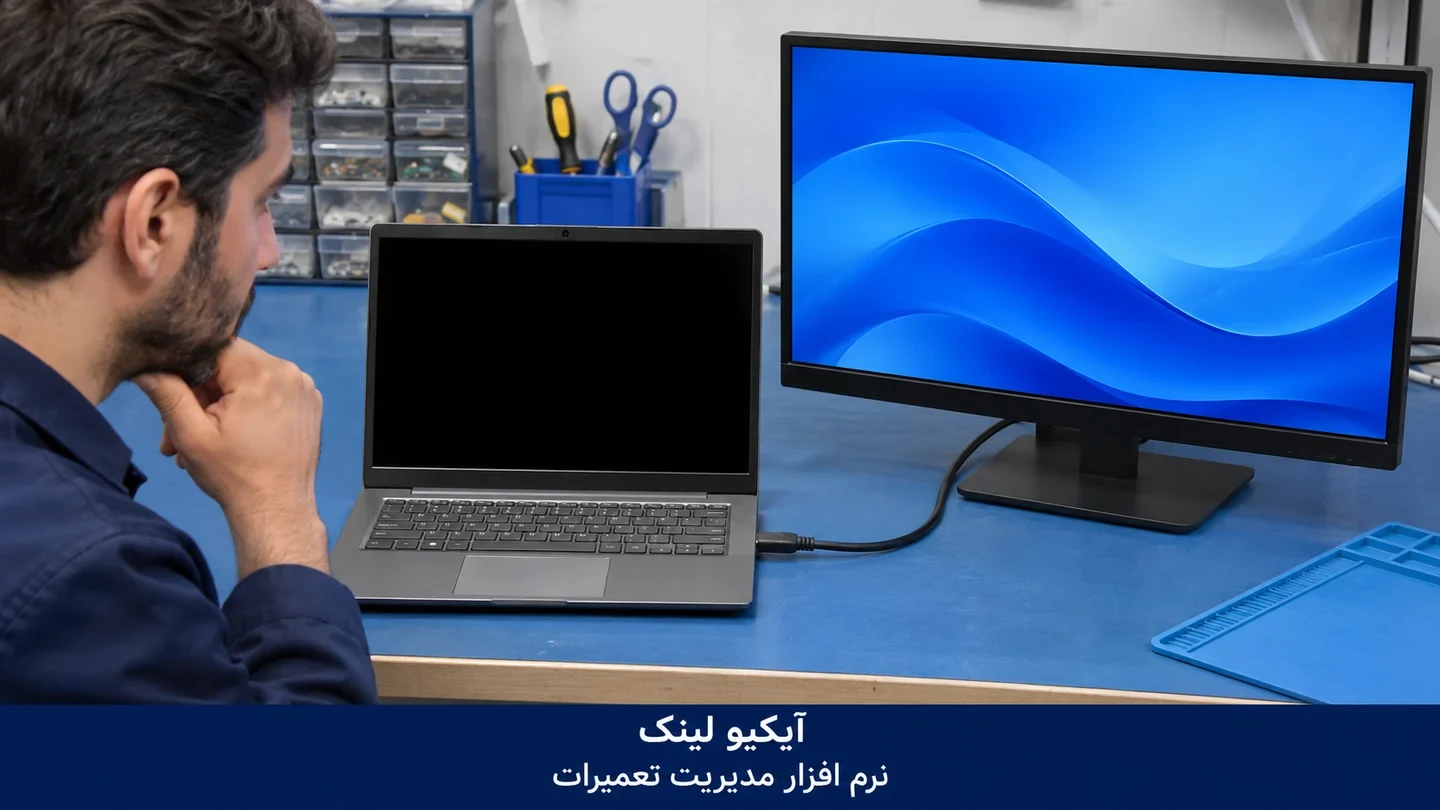
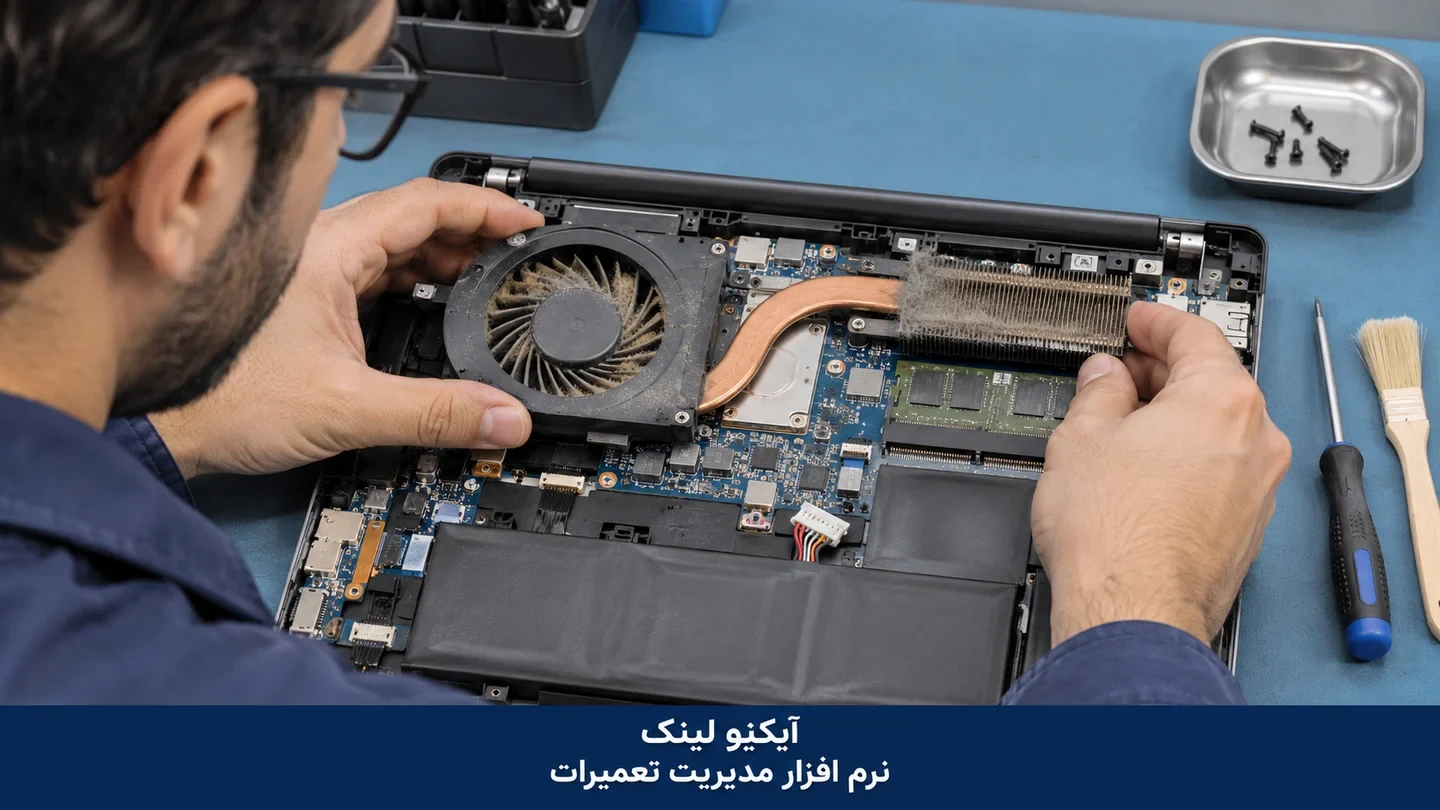
شناسایینشدن SSD لپتاپ؛ عیبیابی بدون بهخطرانداختن اطلاعات
اگر SSD لپتاپ دیده نمیشود، آن را فرمت نکنید. ابتدا سازگاری رابط، شناسایی در UEFI و مسیر بوت را از هم جدا کنید؛ اگر داده مهم یا خواندن ناپایدار است، حفظ اطلاعات مقدم است.
اگر SSD لپتاپ شناسایی نمیشود، فرمت یا نصب دوباره ویندوز را شروع نکنید. اول معلوم کنید درایو در کدام لایه دیده نمیشود: اطلاعات ذخیرهسازی UEFI، فهرست بوت یا محیط ویندوز. نبودن نام در فهرست بوت با شناسایینشدن سختافزار یکسان نیست؛ در بعضی دستگاهها هم نصبکننده بدون درایور کنترلر به دیسک دسترسی ندارد. پس از ارتقا، سازگاری SSD و شکاف مهم است؛ در یک درایو قدیمی که ناگهان ناپایدار شده، وضعیت داده اهمیت بیشتری دارد. این راهنما مسیر تصمیم را روشن میکند تا بهجای تغییر تصادفی تنظیمات، برای هر بررسی یک پرسش مشخص داشته باشید.
۱. پیش از آزمون، ارزش داده و حدود اجازه را روشن کنید
در پذیرش بپرسید مشکل ناگهانی بوده یا پس از ارتقا، ضربه، آبخوردگی، بهروزرسانی یا جابهجایی درایو شروع شده است. عبارت «بکاپ دارم» کافی نیست؛ مالک باید بداند نسخه پشتیبان مربوط به چه زمانی است و آیا فایلهای ضروری از آن قابل بازیابی هستند. اجازه بازکردن دستگاه، خواندن اطلاعات، تهیه تصویر کامل و تغییر ساختار دیسک چهار مجوز یکسان نیستند. محدوده هرکدام باید جدا روشن شود. اگر دستگاه سازمانی است، اختیار تحویلدهنده برای دسترسی به داده نیز اهمیت دارد. تشخیص سختافزار نباید به مرور بیدلیل پوشههای شخصی تبدیل شود.
اگر داده نسخه دیگری ندارد و درایو گاهی ناپدید میشود، ظرفیت غیرعادی نشان میدهد یا خطاهای خواندن آن بیشتر شده، آزمونهای معمول را متوقف کنید و ارزیابی بازیابی را در اولویت بگذارید. ادامه بررسی فقط باید برای پاسخ به پرسشی مشخص و با توجه به وضعیت رسانه باشد. در صورت تصویرگیری، اصل درایو، تصویر مرجع و نسخه کاری باید برچسب جدا داشته باشند. شناسه داخلی پرونده برای پیگیری کافی است؛ نام فایلها، گذرواژهها و کلیدهای بازیابی نباید در گزارش عمومی تعمیر یا تصاویر رسید ثبت شوند. رفع مشکل راهاندازی و حفظ اطلاعات میتوانند دو نتیجه جداگانه داشته باشند.
روی SSD مشکوک به خرابی، Initialize، Format، Secure Erase، نصب سیستمعامل و chkdsk اقدام پیشفرض نیستند. پیام پیشنهاد تعمیر یا آمادهسازی دیسک را تأیید نکنید؛ ابتدا وضعیت داده و اجازه مالک روشن شود.
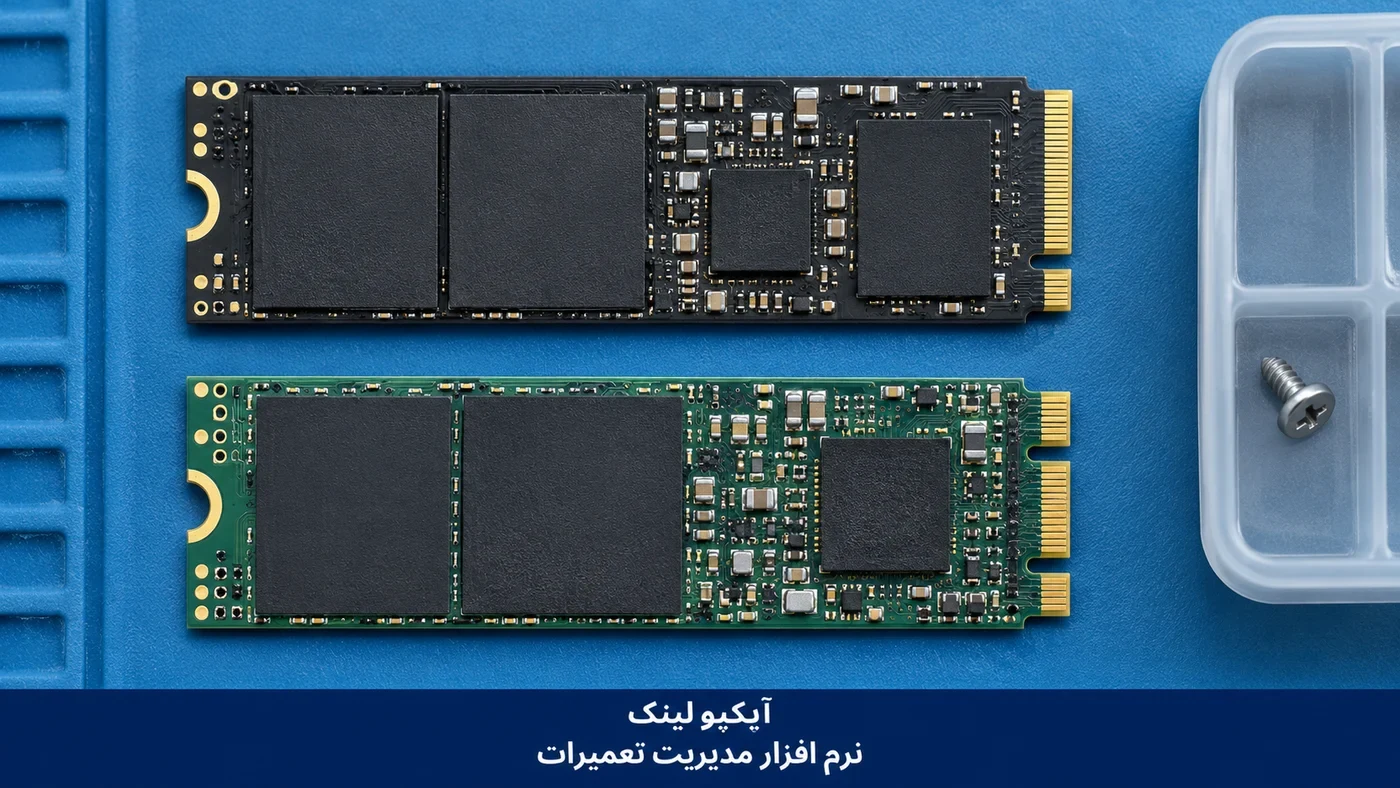
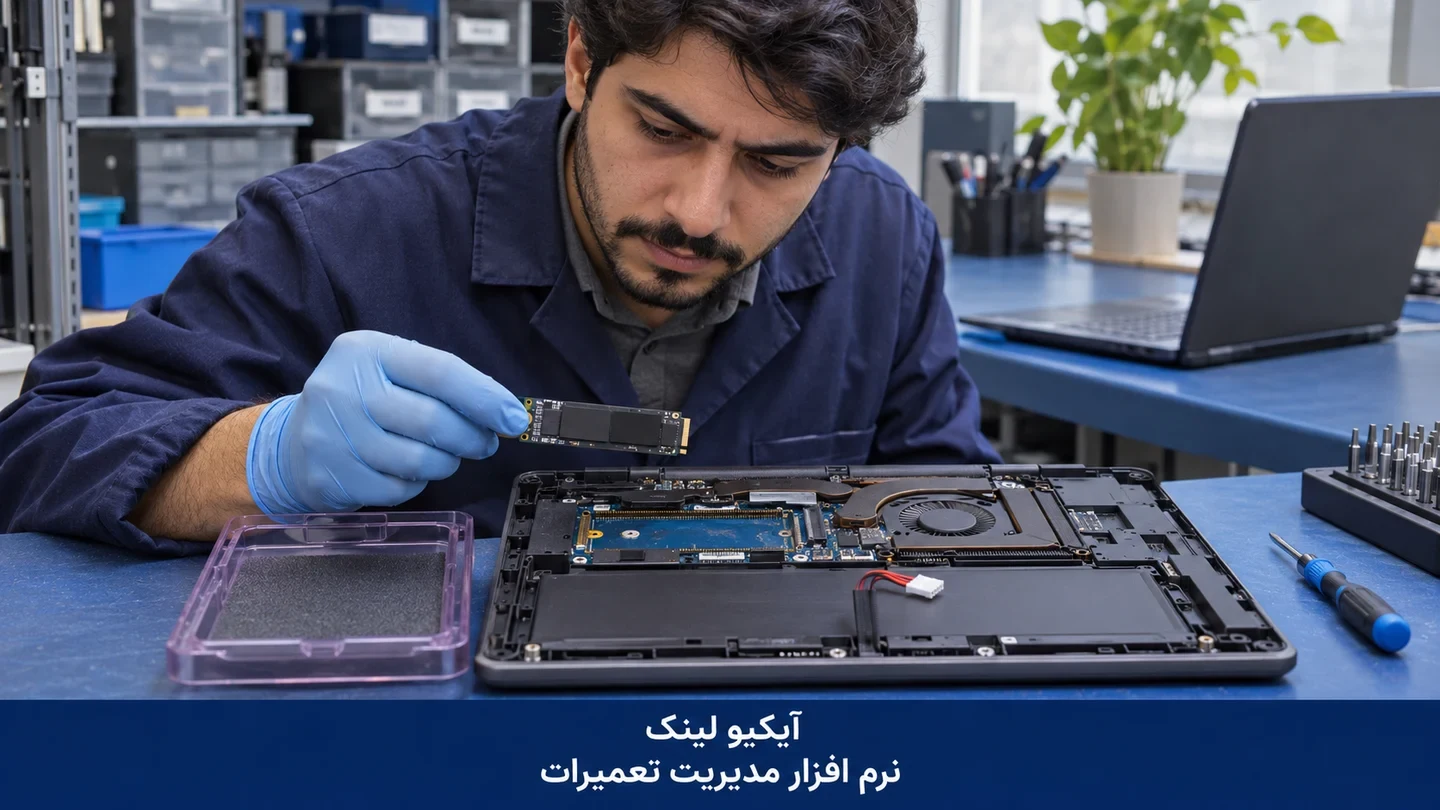
مقایسه ظاهری شیار اتصال دو ماژول M.2؛ شکل بهتنهایی پروتکل را ثابت نمیکند. بازسازی آموزشی با هوش مصنوعی برای ایکیو لینک (آیکیو لینک)، نرم افزار تعمیرات؛ عکس پرونده واقعی یا نقشه یک مدل مشخص نیست.
۲. شکل M.2 را با پروتکل ذخیرهسازی اشتباه نگیرید
M.2 خانوادهای از مشخصات مکانیکی و اتصال است؛ NVMe نام پروتکل دسترسی به ذخیرهسازی روی PCIe است و SATA مسیر دیگری دارد. دو SSD با طول یکسان و ظاهر مشابه الزاماً در یک شکاف کار نمیکنند. بعضی شکافها فقط SATA، بعضی فقط PCIe و برخی هر دو را پشتیبانی میکنند. حتی وجود شکاف M.2 در لپتاپ، ذخیرهسازیبودن آن را ثابت نمیکند؛ محل ماژول ارتباطی ممکن است کاربرد دیگری داشته باشد. بریدگی کلید کانکتور قرینه مفیدی است، اما جای مشخصات مادربرد، فهرست قطعات سازگار و شماره دقیق SSD را نمیگیرد.
اندازههایی مانند ۲۲۸۰ به ابعاد برد مربوطاند، نه تضمین سازگاری الکتریکی. ارتفاع قطعات، یکرو یا دوروبودن ماژول، محل پایه پیچ و فضای پد حرارتی هم باید با دستگاه تطبیق داده شود. مبدل USB نیز باید صریحاً پروتکل همان SSD را پشتیبانی کند؛ قاب SATA با درایو NVMe صرفاً به دلیل جاخوردن فیزیکی سازگار نمیشود. درایوهای لحیمشده یا ماژولهای اختصاصی مسیر جداسازی عمومی ندارند. اگر SSD تازه نصبشده از ابتدا دیده نشده، ناسازگاری محتملتر از خرابی ناگهانی است؛ اما همچنان باید با سند و آزمون کنترلشده بررسی شود، نه با فشار بیشتر به کانکتور.
۳. شناسایی در UEFI را از داشتن ورودی بوت جدا کنید
در UEFI دو پرسش مستقل مطرح است: آیا دستگاه ذخیرهسازی با هویت و ظرفیت معقول شناسایی میشود؟ آیا مسیر معتبری برای راهاندازی سیستمعامل وجود دارد؟ فهرست Boot ممکن است فقط Windows Boot Manager را نشان دهد و نام SSD را ننویسد. در مقابل، دیدهشدن مدل در بخش اطلاعات NVMe یا SATA اثبات نمیکند که پارتیشن سیستم و فایل راهانداز سالماند. جای این اطلاعات بین سازندگان فرق دارد؛ بعضی سفتافزارها نمایش محدودی دارند. نبود نام در یک صفحه نامناسب، بهتنهایی مدرک نبودن درایو نیست و باید با راهنمای همان مدل تفسیر شود.
قبل از تغییر تنظیمات، حالت فعلی کنترلر و بوت ثبت شود. جابهجایی میان AHCI، RAID یا VMD میتواند راهاندازی نصب قبلی را مختل کند. Dell در راهنمای رسمی شماره 000188116 نمونه مشخصی را شرح میدهد: در برخی سامانههای دارای Intel VMD، محیط نصب ویندوز برای دیدن درایو به درایور مناسب Intel RST نیاز دارد. این علت به همه لپتاپها تعمیم ندارد و نسخه درایور باید با مدل تطبیق یابد. درایور را از صفحه رسمی همان دستگاه بگیرید؛ خاموشکردن Secure Boot یا پاککردن TPM راه تشخیص عمومی SSD نیست. اصلاح ورودی بوت نیز تنها پس از روشنشدن وضعیت داده و اجازه نوشتن مطرح میشود.
۴. جدول تفکیک نشانهها؛ هر مشاهده چه چیزی را ثابت نمیکند؟
مشاهده مشخص: مدل و ظرفیت در UEFI دیده میشود، ورودی بوت نیست
تفسیر محدود: ارتباط اولیه برقرار است؛ سلامت پارتیشن یا NAND ثابت نیست
گام کمخطر بعدی: ثبت وضعیت و بررسی خواندنی ساختار روی مسیر مجاز
مشاهده مشخص: UEFI درایو را میبیند، نصبکننده نمیبیند
تفسیر محدود: درایور کنترلر یا محیط نصب میتواند عامل باشد
گام کمخطر بعدی: تطبیق VMD یا RAID و درایور رسمی همان مدل
مشاهده مشخص: M.2 جدید در شکاف و قاب USB دیده نمیشود
تفسیر محدود: اگر هر دو رابط ناسازگار باشند، دو نتیجه مستقل نداریم
گام کمخطر بعدی: تأیید SATA یا NVMe در مشخصات هر سه قطعه
مشاهده مشخص: سیستم پیشنهاد Initialize میدهد
تفسیر محدود: شناسایی سختافزار انجام شده؛ متادیتا قابل تفسیر نیست
گام کمخطر بعدی: لغو پیشنهاد و ارزیابی بازیابی بدون نوشتن
مشاهده مشخص: درایو پس از مدتی ناپدید میشود
تفسیر محدود: گرما، اتصال، تغذیه یا خود کنترلر مطرحاند
گام کمخطر بعدی: توقف بار سنگین و اولویت تصویرگیری تخصصی
مشاهده مشخص: پیام کلید BitLocker ظاهر میشود
تفسیر محدود: قفل رمزگذاری با فقدان فیزیکی SSD فرق دارد
گام کمخطر بعدی: احراز مالکیت و استفاده از مسیر رسمی بازیابی کلید
این جدول ترتیب اجباری آزمایش نیست. اگر نشانه خطر داده وجود دارد، نباید برای پرکردن همه ردیفها آزمایش ادامه یابد. همچنین نتیجه یک قاب USB سالم، درباره تغذیه داخلی لپتاپ حکم نمیدهد. جدول زمانی مفید است که کنار هر مشاهده، محیط، زمان و ابزار ثبت شود. عبارت «دیده نشد» بدون نام لایه، ارزش تشخیصی اندکی دارد؛ «در بخش اطلاعات ذخیرهسازی سفتافزار دیده شد ولی محیط نصب فاقد درایور بود» امکان تصمیم دقیقتری میدهد.
۵. اتصال و جایگزینی کنترلشده، نه جابهجایی تصادفی قطعات
کاربر میتواند شرح خطا و مدل دستگاه را ثبت کند و پیشنهادهای نوشتن روی دیسک را نپذیرد. بازکردن قاب، قطع باتری داخلی و جابهجایی SSD برای فرد آموزشدیده و مطابق دستور سرویس همان مدل است. لپتاپ خاموش هم ممکن است مسیرهای دارای تغذیه داشته باشد. اتصال یا جداسازی داخلی در حالت روشن، ابزار فلزی کنار باتری و خمکردن ماژول برای بستن پیچ، آزمون تشخیصی محسوب نمیشوند. در مدلهای SATA دوونیماینچی، فلت و واسط کانکتور نیز بخشی از مسیرند؛ تعویض درایو بدون دیدن آنها میتواند علت واقعی را پنهان کند.
آزمون جایگزینی باید تنها یک متغیر را عوض کند. ابتدا سازگاری یک درایو مرجع بدون اطلاعات حساس و مسیر آزمون مشخص میشود؛ سپس، فقط اگر وضعیت رسانه اصلی اجازه دهد، مقایسه محدود انجام میگیرد. کارکرد درایو مرجع در لپتاپ، مسیر میزبان را محتملتر میکند که سالم باشد، نه اینکه همه حالتهای خرابی آن را رد کند. دیدهنشدن SSD اصلی در دو میزبان واقعاً سازگار ظن خرابی آن را افزایش میدهد. اما دو قاب با یک تراشه پل یا دو محیط دارای همان کمبود درایور، دو شاهد مستقل نیستند. اتصال مشکوک را با تکاندادن مکرر درایو روشن بازتولید نکنید.
۶. خواندن SMART چه کمکی میکند و کجا گمراهکننده است؟
اگر درایو پایدار و در دسترس باشد، گزارش سلامت به تشخیص جهت میدهد. NVM Express در توضیح رسمی گزارشهای NVMe، هشدار بحرانی، خطاهای رسانه و یکپارچگی داده، خاموشی ناایمن و شاخص مصرف عمر را از هم جدا میکند. نام و واحد هر فیلد را نگه دارید؛ یک درصد بدون دانستن معنای آن کافی نیست. برای نمونه، شمار خاموشی ناایمن سابقه یک رویداد است و بهتنهایی علت آن را تعیین نمیکند. تعریف برخی ویژگیهای SMART در SATA نیز وابسته به سازنده است. نتیجه کلی سبز یا «سالم» را تضمین پایداری اتصال، کنترلر و همه دادهها ندانید؛ آن را کنار رفتار واقعی درایو تفسیر کنید.
قاب USB ممکن است بخشی از فرمانها را عبور ندهد یا اطلاعات ناقص نشان دهد. نبود گزارش در این مسیر نباید به «SSD بدون SMART است» تعبیر شود. گزارش کوتاه خواندنی نیز با آزمون خودکار طولانی، بنچمارک نوشتن یا اسکن کامل تفاوت دارد. روی درایوی که قطع میشود، تلاش برای تولید نمودار سرعت میتواند اولویت بازیابی را نقض کند. دمای بالای گزارششده قرینه بررسی تماس حرارتی و شرایط کار است، نه مجوز اعمال حرارت یا سرمای شدید. تعداد دفعات قطع، زمان وقوع و خطاهای همان بازه، از یک نشان سبز کلی ارزش بیشتری دارند.
۷. رمزگذاری و حریم خصوصی بخشی از تشخیص فنیاند
BitLocker ممکن است پس از تغییر سختافزار یا وضعیت امنیتی راهاندازی، کلید بازیابی بخواهد. این پیام با خرابی پارتیشن یکسان نیست و گذرواژه ورود ویندوز هم جای کلید بازیابی را نمیگیرد. طبق راهنمای Microsoft، مالک باید شناسه بازیابی را با کلید موجود در حساب شخصی، حساب کاری یا مسیر نگهداری سازمان تطبیق دهد. پشتیبانی Microsoft نیز نمیتواند کلید گمشده را دوباره بسازد. تعمیرکار نباید پاککردن TPM یا تغییر شتابزده رمزگذاری را جای این بررسی بگذارد. کلید کامل فقط در مسیر امن و با دسترسی لازم استفاده شود؛ آن را در عکس رسید، پیام عمومی یا توضیح پرونده قابل مشاهده برای افراد غیرمرتبط نگذارید.
در بعضی طراحیها، ذخیرهسازی و امنیت به برد و تراشههای همان دستگاه وابستگی دارند. بنابراین انتقال ماژول یا حتی خواندن خام حافظه لزوماً فایل قابل استفاده تولید نمیکند. پیش از تعویض برد، پیامد آن برای دسترسی به داده روشن شود. تهیه تصویر رمزگذاریشده هم میتواند برای حفظ وضعیت رسانه مفید باشد، ولی بدون کلید معتبر به معنی بازیابی محتوای قابل خواندن نیست. دسترسی باید حداقلی، مدت نگهداری نسخهها مشخص و تحویل آنها امن باشد. برای ارزیابی موفقیت، مالک میتواند فایلهای منتخب را بررسی کند؛ نیازی به مشاهده همه اسناد توسط تعمیرکار نیست.
۸. تصویرگیری، تعمیر منطقی و تعویض، سه کار متفاوتاند
تصویرگیری تلاش برای حفظ داده خواندنی در رسانه دیگری است؛ تعمیر منطقی ساختار فایل را تغییر میدهد؛ تعویض SSD نیز فقط محیط ذخیرهسازی سالمتری فراهم میکند. ترتیب این کارها اهمیت دارد. اگر رسانه در حال خرابی باشد، ابزار مناسب باید بتواند خطا و ناحیه خواندهنشده را ثبت کند و سیاست تلاش مجدد کنترلشده داشته باشد. کپی معمول فایلها ممکن است روی یک فایل مشکلدار متوقف شود و دادههای مهم دیگر را نخواند. تعیین اولویت میان تصویر کامل و نجات انتخابی، با توجه به پایداری درایو و ارزش داده، کار متخصص بازیابی است؛ نسخه عمومی واحدی ندارد.
صرف انتخاب گزینه «فقط خواندن» در یک برنامه، همه نوشتنهای سیستمعامل یا تغییرات داخلی کنترلر را حذف نمیکند. محیط خودکار ممکن است دیسک را سوار کند، متادیتا بنویسد یا فرمان نگهداری بفرستد؛ طراحی مسیر حفاظت باید متناسب با رابط باشد. فرمان TRIM و مدیریت داخلی فلش نیز باعث میشوند فرضهای رایج درباره بازیابی دیسک مغناطیسی عیناً قابل انتقال نباشند. آزمایش اصلاح ساختار، در صورت امکان روی نسخه کاری انجام میشود و اصل حفظ میماند. برابری هش دو نسخه خواندهشده مفید است، اما دادهای را که اصلاً خوانده نشده سالم اعلام نمیکند؛ نقشه خطا باید همراه نسخه باقی بماند.
سفتافزار و مقصد کپی نیز باید وارد تصمیم شوند
بهروزرسانی سفتافزار SSD، هرچند گاهی برای ایراد شناختهشده سازنده توصیه میشود، ابزار جستجوی کورکورانه علت نیست. باید مدل، بازنگری سختافزار، نسخه فعلی و شرح دقیق اصلاحیه با هم تطبیق داشته باشند. اجرای بهروزرسانی روی درایوی که ارتباطش قطع میشود یا روی تنها نسخه اطلاعات، ریسک متفاوتی از بهروزرسانی یک رسانه پایدار و پشتیبانگیریشده دارد. حتی وجود ابزار رسمی به معنی مناسببودن عملیات برای این پرونده نیست. اگر ادعای اصلاح مشکل به سند مشخصی متکی نیست، تغییر سفتافزار را به مرحله تشخیص اضافه نکنید؛ این تغییر میتواند وضعیت اولیه و امکان تحلیل بعدی را نیز از بین ببرد.
مقصد تصویرگیری باید فضای کافی، سلامت مناسب و مسیر دسترسی کنترلشده داشته باشد. دو درایو با ظرفیت تجاری یکسان ممکن است تعداد سکتور قابل استفاده یکسانی نداشته باشند؛ پس نام ظرفیت روی جعبه برای انتخاب مقصد کپی سکتوری کافی نیست. همچنین تصویر کامل میتواند شامل فضای حذفشده، اطلاعات حسابها و دادهای فراتر از فایلهای مورد درخواست باشد. رضایت برای بازیابی چند پوشه را نباید خودکار به اجازه نگهداری نامحدود تصویر کامل تعبیر کرد. نسخه کاری باید از تصویر مرجع جدا باشد تا تلاش ناموفق اصلاح ساختار، آخرین نسخه حفظشده را تغییر ندهد. مدیریت نسخهها بخشی از حفاظت داده است، نه تشریفات اداری.
اگر SSD جایگزین بوت میشود اما درایو قبلی داده مهم دارد، پرونده هنوز دو شاخه باز دارد: بازگشت لپتاپ به کار و تعیین تکلیف رسانه قدیمی. میتوان با توافق مالک دستگاه را با ذخیرهساز جدید آماده کرد و اصل معیوب را برای بازیابی نگه داشت، بدون آنکه خواندن همه دادهها شرط راهاندازی دستگاه باشد. برعکس، پاککردن رسانه قدیمی برای استفاده آزمایشی یا تحویل آن به فروشنده، ممکن است فرصت بازیابی و حریم خصوصی را به خطر بیندازد. شرایط ضمانت، بازگشت قطعه و اجازه پاکسازی باید پیش از خروج رسانه از کنترل مالک مشخص شود؛ تعویض اقتصادی لزوماً پایان مسئولیت اطلاعات نیست.
۹. دو مثال فرضی برای جلوگیری از نتیجهگیری شتابزده
مثال فرضی اول: پس از ارتقای لپتاپ، SSD جدید M.2 دیده نمیشود و مالک نتیجه میگیرد قطعه معیوب است. مشخصات نشان میدهد درایو NVMe است، ولی شکاف آن پیکربندی فقط SATA را پشتیبانی میکند. قاب USB آزمایشی نیز فقط SATA بوده است. در این وضعیت دو بار دیدهنشدن، شاهد خرابی نیست؛ هر دو آزمون پیششرط سازگاری را نداشتهاند. اقدام درست انتخاب قطعه سازگار است، نه فلشکردن سفتافزار یا دستکاری کانکتور. این مثال به هیچ مدل مشخصی نسبت داده نمیشود و جای مراجعه به دفترچه دقیق دستگاه را نمیگیرد.
مثال فرضی دوم: SSD قدیمی در UEFI ظرفیت درست دارد، ولی بوت متوقف میشود و حین خواندن گاهی ناپدید میگردد. نبود ورودی بوت ممکن است توجه را به تعمیر راهانداز ببرد؛ بااینحال ناپایداری خواندن، اولویت را تغییر میدهد. چون نسخه پشتیبان قابل اتکا وجود ندارد، نوشتن راهانداز و آزمون سرعت کنار گذاشته میشود و پرونده برای حفظ داده ارجاع میگردد. در مقابل، اگر درایوی پایدار پس از تغییر تنظیمات فقط در نصبکننده دیده نشود، بررسی کنترلر و درایور منطقیتر است. تفاوت این دو پرونده در یک نشانه اضافی است: پایداری رسانه، نه صرفاً متن خطای بوت.
۱۰. چه زمانی توقف کنیم و دستگاه را چگونه تحویل دهیم؟
ظرفیت صفر یا نامعقول، هویت غیرعادی کنترلر، قطعووصل رو به افزایش، خطاهای خواندن گسترده یا آثار آسیب فیزیکی، مرز توقف آزمونهای معمولاند. برای داده غیرقابل جایگزین حتی ظن معقول خرابی کافی است که گزینه ارجاع زودهنگام مطرح شود. تعویض قطعه بدون روشنکردن تکلیف اطلاعات نباید «حل مشکل» نام بگیرد. اگر علت در فلت یا ناسازگاری بوده، پس از اصلاح باید شناسایی و دسترسی در شرایط مجاز بررسی شود. اگر علت خرابی خود رسانه است، داشتن یک بوت موفق بعدی آن را دوباره قابل اعتماد نمیکند؛ تصمیم استفاده مجدد باید محافظهکارانه باشد.
در تحویل، نتیجه سختافزاری و نتیجه دسترسی به داده جدا ثبت شوند: چه ایرادی رفع شد، چه فایلهایی با اجازه مالک بررسی شدند و چه محدودیتی باقی است. یک راهاندازی موفق پس از تعویض SSD، تکلیف داده رسانه قبلی را روشن نمیکند. چکلیست تحویل دستگاه و فاکتور تعمیر شفاف برای ثبت قطعه، هزینه بازیابی و حدود نتیجه مفیدند. آیکیو لینک بهعنوان نرم افزار مدیریت تعمیرات میتواند خلاصه این تصمیمها و مجوزها را در پرونده نگه دارد؛ کلید رمزگذاری و محتوای فایلها به چنین خلاصهای تعلق ندارند. وضعیت رسانه قدیمی، زمان نگهداری نسخهها و روش تحویل امن آنها نیز پیش از بستن پرونده مشخص شود.
پرسشهای پرتکرار
SSD در UEFI دیده میشود؛ آیا اطلاعات حتماً سالم است؟
خیر. نمایش مدل و ظرفیت فقط نشان میدهد ارتباط اولیه در آن شرایط برقرار شده است. ساختار پارتیشن، محتوای فایلها و پایداری حافظه هنوز ممکن است مشکل داشته باشند. اگر خواندن ناپایدار است یا داده نسخه پشتیبان ندارد، پیش از تعمیر بوت باید مسیر حفظ داده ارزیابی شود؛ نصب ویندوز آزمون سلامت نیست.
ویندوز پیشنهاد Initialize میدهد؛ آن را تأیید کنم؟
اگر درایو قبلاً اطلاعات داشته یا وضعیتش نامعلوم است، خیر. این پیشنهاد یعنی سیستم ساختار قابل استفادهای تشخیص نداده، نه اینکه دیسک خالی است. آمادهسازی میتواند متادیتا را تغییر دهد. پنجره را ببندید و سابقه رسانه را روشن کنید؛ آمادهسازی درایو نو و واقعاً خالی، تصمیم جداگانهای با رضایت مالک است.
قاب USB با ظاهر مناسب برای هر SSD نوع M.2 کار میکند؟
خیر. باید پشتیبانی SATA یا NVMe، طول ماژول و محدودیتهای قاب بررسی شود. بعضی قابها هر دو پروتکل را پشتیبانی میکنند، اما این ویژگی را نباید از شکل کانکتور حدس زد. حتی قاب سازگار ممکن است همه فرمانهای سلامت را عبور ندهد؛ نتیجه USB را معادل ارزیابی کامل اتصال داخلی ندانید.
بدون کلید BitLocker تعمیرکار میتواند فایلها را برگرداند؟
نمیتوان چنین وعدهای داد. برقراری دوباره اتصال یا تهیه تصویر خام با رمزگشایی فایلها متفاوت است. کلید باید از مسیر رسمی مالک یا سازمان پیدا شود و با شناسه بازیابی تطبیق داشته باشد. پاککردن TPM یا تعویض برد ممکن است وضعیت دسترسی را دشوارتر کند؛ پیش از این تغییرات تکلیف داده روشن شود.
برای SSD که گاهی ناپدید میشود، chkdsk یا بنچمارک مفید است؟
اینها انتخاب اولیه مناسبی نیستند. ابزار اصلاح فایلسیستم میتواند بنویسد و بنچمارک نیز بار غیرضروری ایجاد میکند، در حالی که علت قطع هنوز روشن نیست. اول ارزش داده، سازگاری مسیر و امکان خواندن پایدار بررسی شود. در رسانه رو به خرابی، حفظ اطلاعات و ارجاع تخصصی بر اثبات سرعت یا تعمیر منطقی مقدم است.
SSD در UEFI دیده میشود اما نصبکننده ویندوز آن را نمیبیند؛ باید تنظیمات را عوض کنم؟
ابتدا حالت کنترلر و درایور مناسب مدل را بررسی کنید. در بعضی سامانههای دارای Intel VMD، نصبکننده به Intel RST نیاز دارد؛ این وضعیت بهتنهایی خرابی SSD را ثابت نمیکند. تغییر تصادفی RAID یا AHCI ممکن است راهاندازی قبلی را مختل کند. اگر درایو اطلاعات دارد، تا تعیین وضعیت داده هیچ پارتیشن یا نصب جدیدی ایجاد نکنید.
منابع رسمی و محدودهٔ کاربرد آنها
Kingston Technology — FAQs for SATA and M.2 SSDs؛ پرسشهای تفاوت M.2 SATA و PCIe، سازگاری شکاف و پشتیبانی رابط. محدودهٔ ارجاع: M.2 بهتنهایی رابط را تعیین نمیکند؛ پشتیبانی SATA یا PCIe باید از مشخصات میزبان و درایو بررسی شود. این منبع سازگاری یک لپتاپ مشخص را تأیید نمیکند.
Dell Technologies — Intel 11th, 12th, 13th, and 14th Generation Processors, No Drives Can Be Found During Windows 10 and Windows 11 Installation؛ مقاله پشتیبانی 000188116؛ بخش بارگذاری درایور Intel RST برای کنترلر VMD. محدودهٔ ارجاع: در سامانههای مشمول این راهنما، نبود درایور مناسب میتواند مانع نمایش دیسک در نصبکننده باشد؛ انتخاب نسخه درایور وابسته به مدل است. راهنما مجوز نصب مجدد روی رسانه دارای داده نیست.
Microsoft Support — Find your BitLocker recovery key؛ بخش شناسه بازیابی و یافتن کلید در حساب شخصی یا کاری. محدودهٔ ارجاع: درخواست کلید میتواند با تغییر سختافزاری یا امنیتی رخ دهد؛ کلید باید با شناسه بازیابی تطبیق یابد و Microsoft کلید گمشده را بازسازی نمیکند. تضمین بازیابی رسانه معیوب نیست.
Microsoft Learn — Initialize new disks؛ بخش پیشنیازها و هشدار درباره رسانه دارای داده. محدودهٔ ارجاع: رویه Initialize برای دیسک نو و بدون داده است؛ روی رسانه قبلاً استفادهشده نباید آن را اقدام تشخیصی بیخطر دانست. این راهنما روش بازیابی داده ارائه نمیدهد.
NVM Express, Inc. — Features for Error Reporting, SMART, Log Pages, Failures and management capabilities in NVMe Architectures؛ بخشهای SMART Log Page و Monitoring Endurance. محدودهٔ ارجاع: معنای کلی هشدار بحرانی، گزارش خطا، خاموشی ناایمن و شاخص مصرف عمر NVMe را توضیح میدهد؛ سلامت همه فایلها یا موفقیت بازیابی از یک گزارش نتیجه نمیشود.
منابع
- FAQs for SATA and M.2 SSDs
- Intel 11th, 12th, 13th, and 14th Generation Processors, No Drives Can Be Found During Windows 10 and Windows 11 Installation
- Find your BitLocker recovery key
- Initialize new disks
- Features for Error Reporting, SMART, Log Pages, Failures and management capabilities in NVMe Architectures
مدیریت تعمیرگاهتان را با آیکیولینک ساده کنید
پذیرش، پیگیری تعمیر، فاکتور و پیامک مشتریان در یک پنل فارسی. شروع کنید و ۷ روز رایگان پنل را امتحان کنید.